
こんにちは。「Daily Life Labo」編集長のハチワレです。
HHKB(Happy Hacking Keyboard)、ついに手に入れましたか?
あのコトコト、スコスコとした極上の打鍵感、デスクの余白を生み出すミニマルなデザイン。
一度このキーボードに触れてしまうと、もう他のキーボードには戻れない不思議な魅力がありますよね。
でも、届いた箱を開けてデスクに置き、いざ使い始めた瞬間にこう感じた方も多いのではないでしょうか?
「あれ、矢印キーがない…? 英語配列で日本語ってどうやって打つの?」
「Bluetoothのペアリング、マニュアル通りにやってるはずなのに繋がらない…」
「裏面のスイッチとかカスタマイズツールとか、難しそうで触ってない」
そうなんです。HHKBは「プロフェッショナルのための道具」として極限まで合理化されているがゆえに、一般的なキーボードとは使い勝手が大きく異なります。
「馬の鞍」と称されるほど長く使える道具ですが、乗りこなすまでには少しだけコツが必要です。
私自身も最初は、意気揚々と英語配列モデル(US配列)を買ったものの、「かな」キーがない現実に直面し、「日本語入力への切り替え方」を検索しまくった苦い経験があります。
この記事では、そんなHHKBの「使い方」に関するあらゆる疑問や不安を、私ハチワレの実体験と徹底的なリサーチに基づいて、どこよりも詳しく解説します。
基本の入力切替から、作業効率を劇的に向上させるマニアックなキーマップ変更まで、HHKBを「ただの高級キーボード」から「あなたの思考速度に追いつく最強の相棒」に変えるためのノウハウをすべて詰め込みました。
これを読めば、もう特殊な操作に戸惑うことはありません。
さあ、HHKBのポテンシャルを100%引き出す旅へ、一緒に出かけましょう。
この記事を読むとわかること
- 基本的な日本語入力切り替えやOSごとのモード設定方法が分かります
- 初心者がつまずきがちなBluetooth接続やペアリングのトラブルを解決できます
- ツールを使ったキーマップ変更で、自分だけの最強設定を作る方法を学べます
- よくある質問やトラブル対処法を網羅し、安心してHHKBを使い続けられます
HHKBキーボードの使い方の基本となる入力切替
- HHKB英語配列での日本語切り替え方法
- HHKBの「かな」と英数切り替えの操作
- HHKBのWindowsキーはどこにある?
- HHKBのWindowsモードとMacモードの違い
- HHKBキーボードの特殊レイアウトの癖
HHKBを使い始めて最初にぶつかる壁、それが「入力切り替え」です。
特に、スッキリとした見た目に惹かれて「英語配列(US配列)」を選んだ方は、キーボードのどこを探しても「半角/全角」キーや「変換」キーが見当たらず、途方に暮れてしまうかもしれません。
でも安心してください。これは「不便」なのではなく、ホームポジションから手を動かさずに操作するための「合理的な設計」なのです。
ここでは、WindowsとMac、それぞれの環境でHHKBをスムーズに使いこなすための基本的な入力切り替え方法を深掘りして解説します。
これをマスターすれば、小指を少し伸ばすだけで言語が切り替わる快感を味わえるようになりますよ。
HHKB英語配列での日本語切り替え方法

HHKBの英語配列(US配列)モデル、その刻印の少なさとシンメトリーな美しさは、デスクにあるだけで所有欲を満たしてくれますよね。
しかし、使い始めて最初の数分で、多くの人がこう呟きます。
「あれ、『半角/全角』キーがない……?」
そうなんです。英語配列には、私たちが慣れ親しんだ「半角/全角」キーが存在しません。
でも、焦らなくて大丈夫です。これは「キーがない」のではなく、「ホームポジションから手を動かさずに切り替えられるように設計されている」のです。
WindowsとMac、それぞれの環境における「HHKB流・入力切り替えの作法」をマスターしましょう。慣れてしまえば、わざわざ小指を遠くまで伸ばしていたあの頃には戻れなくなりますよ。
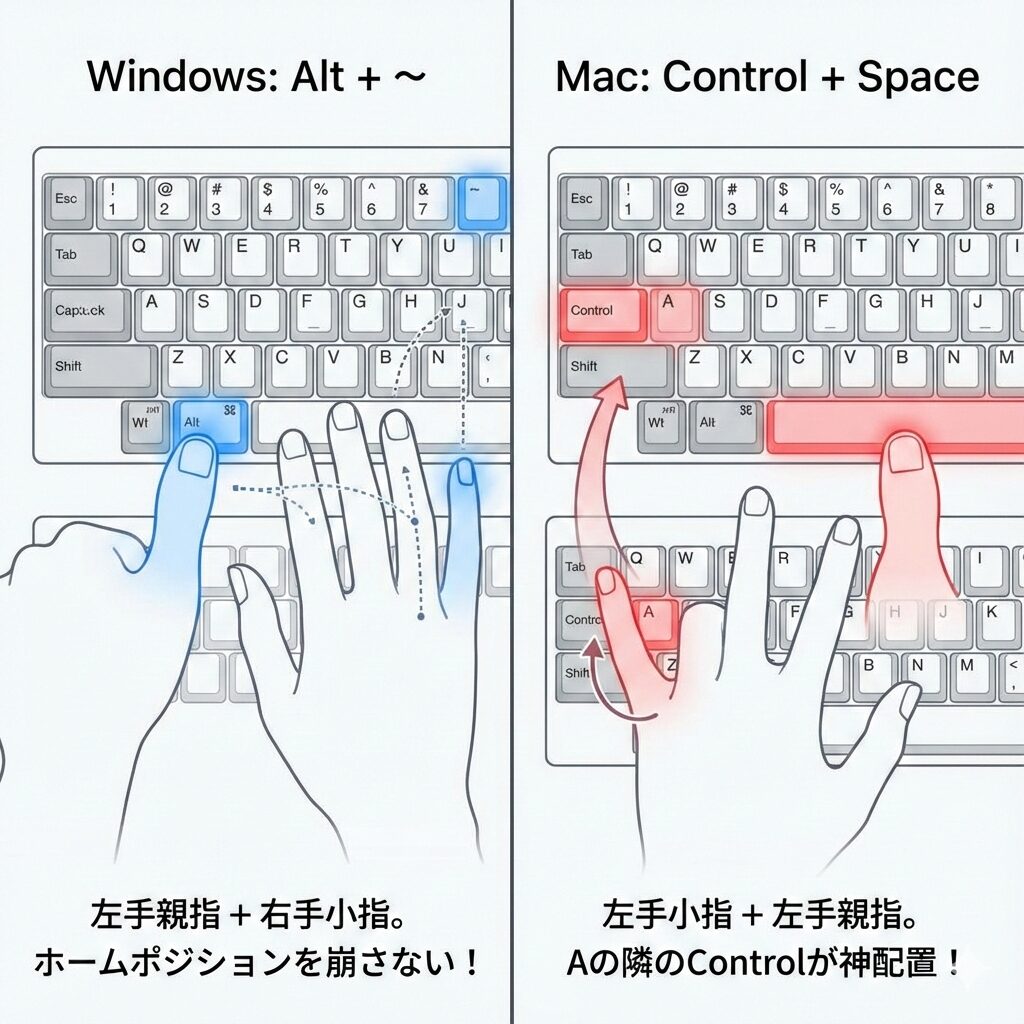
Windowsの場合:基本は「Alt」+「`(チルダ)」
Windows環境でUS配列キーボードを使う場合、日本語入力(IMEオン)と英数入力(IMEオフ)の切り替えは、以下のショートカットで行うのが標準です。
Alt+~(チルダ)
「えっ、キーを2つも押すの?」と思いましたか?
でも、位置を確認してみてください。
- 左手親指で、スペースキーのすぐ左にある
Altキーを押さえる。 - 右手小指で、キーボードの右上端(
Deleteキーの左隣など)にある~キーをポンと叩く。
この動作、実はホームポジションから手首を浮かせずにできるんです。
一般的なキーボードで左上の「半角/全角」キーを押そうとすると、どうしても左手がホームポジションから離れてしまいますよね。
HHKBなら、タイピングの構えを維持したまま、親指と小指のコンビネーションだけで切り替えが完了します。これが「HHKBは疲れない」と言われる理由の一つです。
※モデルや設定によっては、Fn + Tab などが割り当てられている場合もありますが、まずはこの Alt + ~ を指に覚え込ませるのが一番の近道です。
Macの場合:「Control」+「Space」が最強
Macユーザーの場合、macOSの標準ショートカットを使います。
Control+Space
ここでHHKBの「変態配列(褒め言葉)」が生きてきます。
一般的なキーボードでは左下の隅っこに追いやられている Control キーが、HHKBでは 「A」キーの左隣 という特等席に鎮座しているからです。
- 左手小指を少し左にずらして
Controlを押す。 - 左手親指で
Spaceを叩く。
これだけです。左手だけで完結し、しかも指の移動距離はほぼゼロ。
JIS配列の「英数」「かな」キーによる切り替えも便利ですが、この Control + Space のリズム感を一度味わうと、病みつきになる中毒性があります。
「日本語配列の方がやっぱり楽そう……」と思った方へ
ここまで読んで、「やっぱり専用のキーで一発で切り替えたい!」と感じた方もいるかもしれません。
無理をして英語配列を使う必要はありません。HHKBの日本語配列(JIS配列)モデルなら、スペースキーの両隣に変換・無変換キーがあり、慣れ親しんだ操作が可能です。
もし「英語配列を買って後悔しそう」あるいは「日本語配列も試してみたい」と思ったら、公式ストアでラインナップをチェックしてみてください。実は日本語配列モデルも、かな刻印のないシンプルなデザイン(雪モデルなど)が選べますよ。
HHKBの「かな」と英数切り替えの操作

JIS配列(日本語配列)モデルを選んだ方、あるいは「HHKBを買うなら、入力切り替えでストレスを溜めたくない」と考えている方へ。
ここでは、HHKBのポテンシャルを最大限に引き出す、「親指シフト」的な入力切り替え術を解説します。
特にWindowsユーザーの方は必見です。この設定をするかしないかで、HHKBの価値が劇的に変わると言っても過言ではありません。
Mac(JIS配列)の場合:デフォルトで「完成形」
MacユーザーがHHKBの日本語配列(JIS配列)を選ぶ最大の理由。それは、「英数」「かな」キーによる直感的な操作が、何の設定もなしにそのまま使える点にあります。
- 左親指(スペースキーの左):英数入力へ
- 右親指(スペースキーの右):かな入力へ
この操作の素晴らしい点は、「現在の入力モードを気にする必要がない」ことです。
日本語を打ちたいと思ったら、とりあえず右親指を押す。英語を打ちたいなら、左親指を押す。
これだけで、「英語入力のつもりで日本語を打ってしまった(逆もしかり)」というミスが物理的に発生しなくなります。
HHKBのコンパクトな筐体でも、スペースキーの長さが絶妙に調整されており、親指が自然とこれらのキーに届くように設計されています。Mac純正キーボード以上の快適さを、つなぐだけで体感できるはずです。
Windows(JIS配列)の場合:「変換・無変換」でMac化する
問題はWindowsです。
通常、Windowsでの入力切り替えはキーボード左上の「半角/全角」キーで行います。このキーは「トグル式(押すたびにオン/オフが切り替わる)」であり、しかもホームポジションから最も遠い場所にあります。
「今、日本語モードだっけ?」といちいち画面右下の「A」や「あ」のアイコンを目視確認するのは、プロフェッショナルなHHKBユーザーには似合いません。
そこで強くおすすめしたいのが、WindowsのIME設定を変更して「Mac化」してしまうことです。
スペースキーの左右にある「無変換」「変換」キーを活用しましょう。
【Microsoft IMEの設定手順】
- 画面右下の「A」または「あ」アイコンを右クリックし、「設定」を開く。
- 「キーとタッチのカスタマイズ」を選択する。
- 「キーの割り当て」をオンにする。
- 以下の通りに割り当てを変更する。
- 無変換キー → 「IME-オフ」
- 変換キー → 「IME-オン」
こう設定するだけで、WindowsでもMacと同じように、**「左親指で英語、右親指で日本語」**という操作が可能になります。
小指を遠くへ伸ばす必要がなくなり、ホームポジションを崩さずに言語切り替えができる快感。
これを一度味わうと、もう二度と「半角/全角」キーには戻れません。
HHKBのJIS配列モデルを持っているなら、この設定は「義務」と言いたいくらいの必須テクニックです。
まだJIS配列かUS配列かで迷っている方は、この「親指操作の快適さ」を基準に選んでみるのも良いでしょう。
かな刻印のないスタイリッシュな日本語配列モデルも用意されていますので、ぜひチェックしてみてください。


 ポチップ
ポチップ
HHKBのWindowsキーはどこにある?
HHKBの箱を開け、その美しいミニマルな筐体をデスクに置いた瞬間、Windowsユーザーの誰もが一度はこう叫びます。
「えっ、Windowsキー(田マーク)がない!? ショートカットが使えないじゃん!」
ご安心ください。HHKBの美学を貫くために「田」のマークは刻印されていませんが、機能そのものはしっかりと搭載されています。
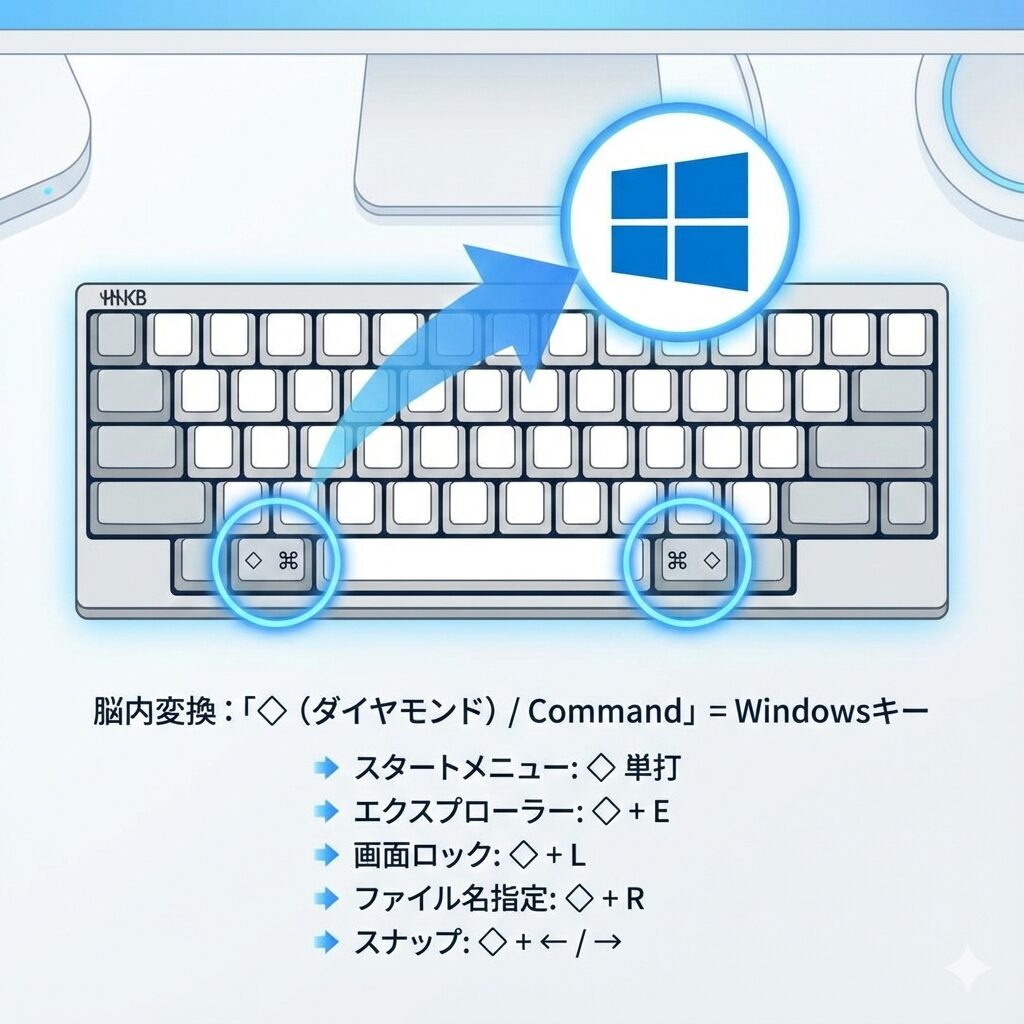
HHKBにおけるWindowsキーは、「◇(ダイヤモンド)」キー、または**「Command(⌘)」キー**(Mac兼用モデルの場合)に姿を変えて存在しているのです。
脳内変換:「ダイヤモンド=Windowsキー」
HHKBをWindowsモードで使用している場合、スペースキーの左右にある「◇」または「Command」キーが、そのままWindowsキーとして機能します。
刻印が違うだけで、役割は完全に同じです。
- スタートメニューを開く:
◇キー単打 - エクスプローラーを開く:
◇+E - 画面をロックする:
◇+L - 「ファイル名を指定して実行」:
◇+R - ウィンドウを左右にスナップ:
◇+←/→
これらの便利なWindowsショートカットは、すべて問題なく使えます。
最初は戸惑うかもしれませんが、「このダイヤモンドがWindowsキーなんだ」と脳内で一度変換してしまえば、すぐに違和感なく使えるようになります。
なぜ「田」マークではないのか?
HHKBは、プログラマーやエンジニアのために「UNIX配列」をベースに設計されています。
そして何より、「無駄を極限まで削ぎ落とした機能美」を追求するプロダクトです。
特定のOS(Windows)のロゴマークをキートップに刻印することは、その普遍的な美学に反する――。開発者のそんなこだわりが、この「◇(ダイヤモンド)」マークには込められているのかもしれません。
そう考えると、この小さなダイヤモンドが、HHKBの洗練されたデザインを象徴するアクセントのようにも見えてきませんか?
ぜひ、この美しい「Windowsキー」を使いこなして、スマートなPC操作を実現してください。。
HHKBのWindowsモードとMacモードの違い
「HHKBを買ったはいいけど、Macでボリューム調整が効かない……」
「Windowsにつないだのに、Windowsキーが反応しない気がする」
そんな「なんとなく挙動がおかしい」現象に遭遇したら、十中八九**「OSモード」の設定ミス**が原因です。
HHKBは、接続するOS(Windows / macOS)に合わせて内部のキー割り当てを最適化する「モード切替機能」を持っています。
これを正しく設定しないと、修飾キー(CommandやAlt)の位置がズレたり、メディアキーが反応しなかったりと、地味ながら致命的なストレスを抱えることになります。
ここでは、一瞬でOSモードを切り替えるショートカットと、それぞれのモードで何が変わるのかを具体的に解説します。
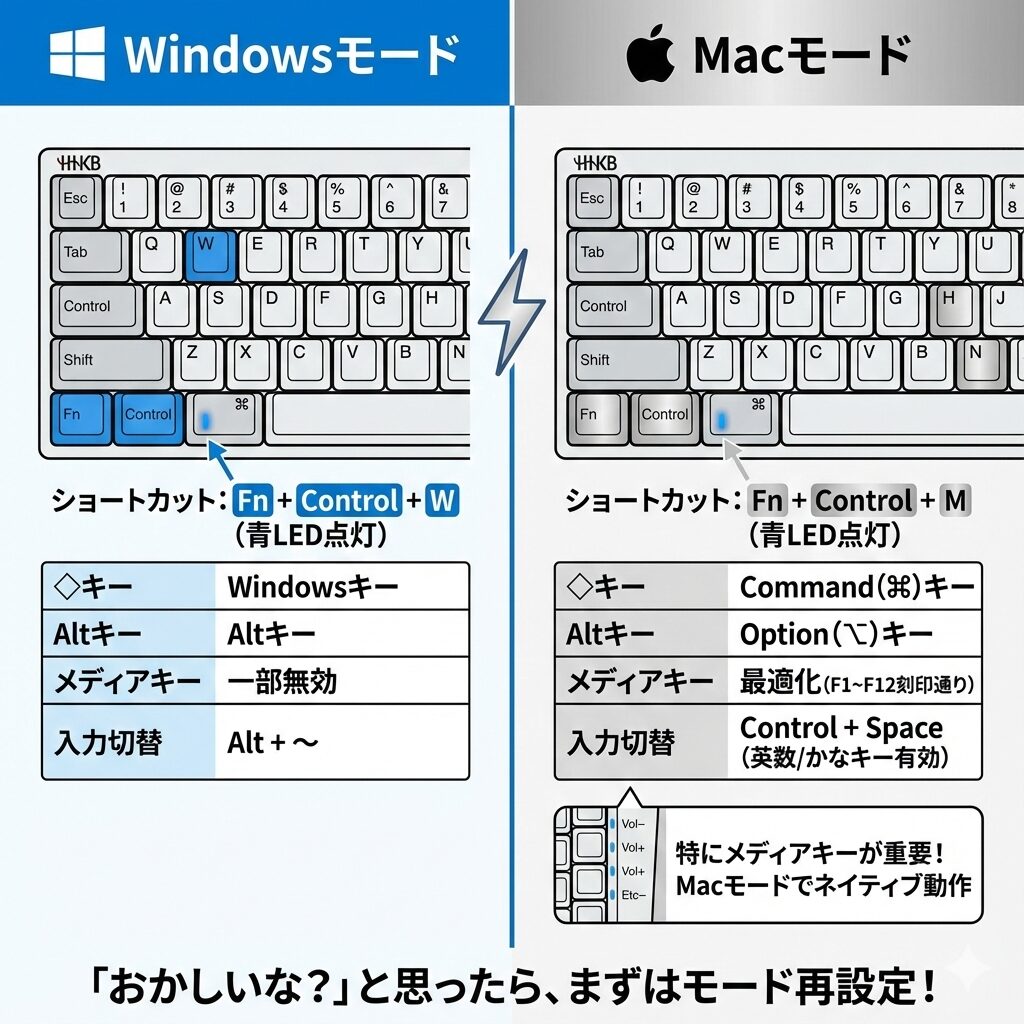
3秒で解決! モード切り替えショートカット
DIPスイッチ(背面の物理スイッチ)でも設定は可能ですが、複数台のデバイスを使い分けるならショートカットキーでの切り替えが圧倒的に早くて便利です。
- Windowsモードへ切り替え:
Fn+Control+W(WindowsのW) - Macモードへ切り替え:
Fn+Control+M(MacのM)
LEDインジケーターが青く点灯すれば切り替え完了です。
この設定はキーボードの電源を切っても記憶されるため、毎回設定し直す必要はありません。
モードによって何が変わるの?
「たかがモード切替でしょ?」と侮るなかれ。特にMacユーザーにとっては、この設定が快適性を左右します。
| 機能・キー | Windowsモード | Macモード |
| ◇(Command)キー | Windowsキーとして動作 | Command(⌘)キーとして動作 |
| Altキー | Altキーとして動作 | Option(⌥)キーとして動作 |
| メディアキー操作 (音量・明るさ等) | 一部機能のみ または無効 | macOSに最適化 (F1〜F12などの刻印通りに動作) |
| 日本語入力切替 | Alt + ~ など | Control + Space など(英数/かなキーも有効) |
特に重要なのが**「メディアキー」**です。
Macモードにしておけば、キーボード側面の刻印にある通り、Fn + A でボリュームダウン、Fn + S でボリュームアップ、といった操作がネイティブに機能します。
逆に、Macで使っているのにWindowsモードのままだと、これらのメディア操作が一切反応しないことがあります。
「おかしいな?」と思ったらまずはモード再設定
「故障かな?」と疑う前に、まずは該当するOSの切り替えショートカット(Fn + Ctrl + M または W)を一度押してみてください。これだけで嘘のように直ることが多々あります。
仕事ではWindows、自宅ではMacといった「二刀流」でHHKBを使っている方は、OSを切り替えるたびにこのショートカットを押す癖をつけておくと、常に最高のパフォーマンスを発揮できますよ。
もし、モードを切り替えても接続自体がうまくいかない、ペアリングモードに入れないといった根本的なトラブルでお困りの場合は、以下の詳細解決ガイドも合わせてご覧ください。
👉【HHKBキーボード接続できない!Win/Mac/iPad全解決ガイド】
HHKBキーボードの特殊レイアウトの癖
HHKBを初めて目にした時、あるいは使い始めた初日に、多くの人が「洗礼」を受ける2つの大きな特徴があります。
- 「A」の隣に「Control」がある
- (英語配列には)独立した「矢印キー」がない
一般的なキーボードの常識からすると、「なぜそんな不便なことを?」と思うかもしれません。しかし、断言します。
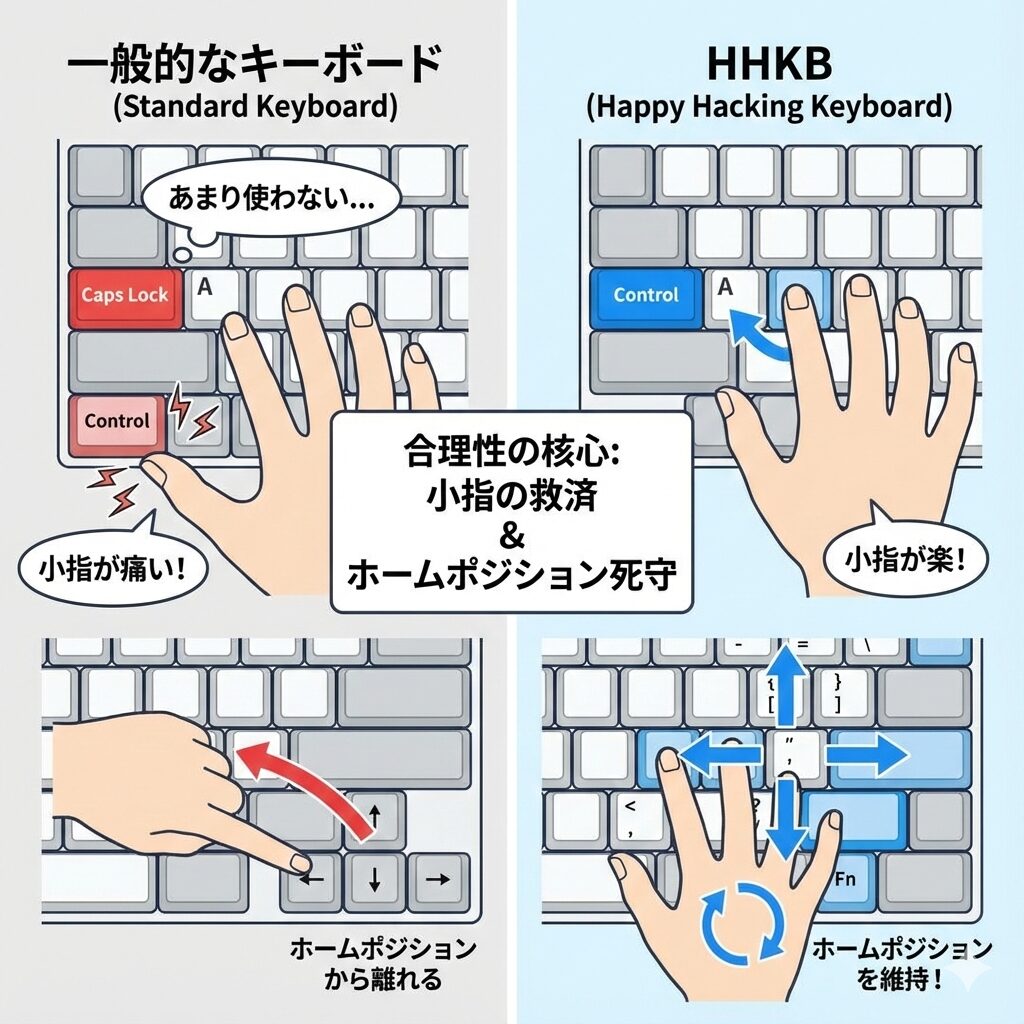
このレイアウトこそが、HHKBが世界中のプログラマーや文筆家から「一度使うと戻れない」と愛され続ける合理性の核心なのです。
なぜこの配置が「最強」なのか、その理由をロジカルに解説します。
1. 「A」の左隣にあるControlキー:小指の救済
一般的なキーボード(JIS配列など)を見てください。「A」の左隣には何がありますか?
そう、「Caps Lock(英数)」です。では質問です。あなたは1日に何回Caps Lockを使いますか? おそらく数回、あるいはゼロではないでしょうか。
一方で、「Control」キー(MacならCommand)は、コピー、ペースト、保存、戻るなど、1日に数百回、数千回と叩く「最重要キー」です。
一般的なキーボードでは、この酷使するControlキーが、左下の隅という「小指を大きく曲げないと届かない場所」に追いやられています。
HHKBは、この一等地に「Control」を配置しました。
- 一般的なキーボード:手首をひねり、小指を不自然に曲げて左下を押す。
- HHKB:ホームポジションのまま、小指を**「ほんの数ミリ横にスライドさせるだけ」**。
この差は圧倒的です。
Ctrl + C(コピー)、Ctrl + V(貼り付け)、Ctrl + S(保存)。これらのショートカットが、まるで流れる水のように入力できます。
腱鞘炎に悩むエンジニアがHHKBに行き着く理由の多くが、この「小指への負担の少なさ」にあります。
2. 矢印キー(カーソルキー)がない:ホームポジションの死守
特に英語配列(US配列)モデルには、独立した矢印キーが物理的に存在しません。
「文章作成でカーソル移動はどうするの?」と不安になりますよね。
答えは、「Fn」キーとのコンビネーションです。
右手の小指で Fn キー(右Shiftの隣など)を押しながら、以下のキーを操作します。
Fn+[: 上(↑)Fn+/: 下(↓)Fn+;: 左(←)Fn+': 右(→)
この操作の真のメリットは、**「右手をホームポジションから離さなくていい」**という点に尽きます。
通常のキーボードでは、カーソルを動かすたびに、右手をホームポジションから「右下の矢印キー」や「マウス」へと大きく移動させる必要があります。この「手の往復運動」が、思考のノイズとなり、疲労の原因になります。
HHKBなら、指先だけでカーソルが動きます。
慣れてくると、まるでキーボード上で指がダンスをしているかのように、文字入力とカーソル移動がシームレスに繋がります。
この「没入感」こそが、HHKBユーザーがこのキーボードを手放せなくなる最大の理由なのです。
HHKBキーボードの使い方を極めるキーマップ変更
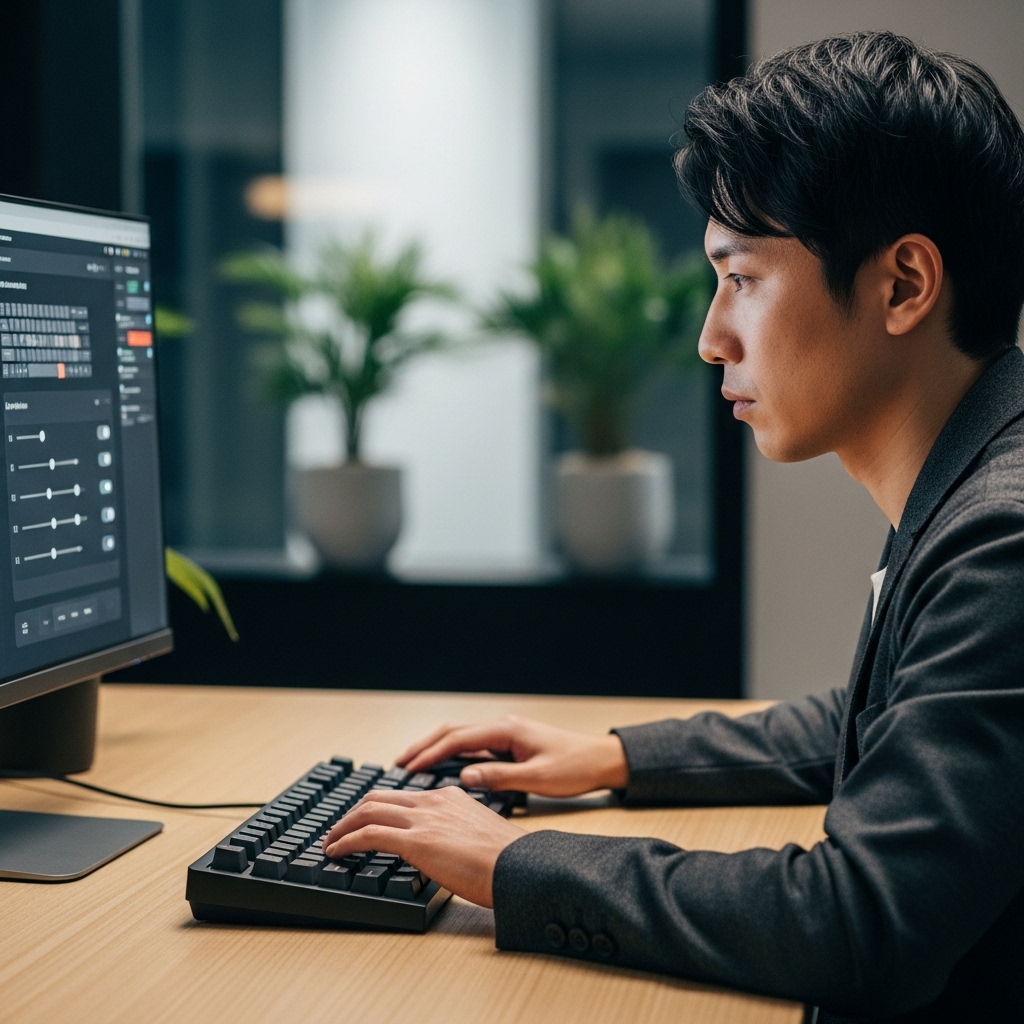
- HHKBのDIPスイッチ設定で操作を最適化
- HHKBキーマップ変更ツールの活用術
- HHKB日本語配列のキーマップおすすめ設定
- HHKBのFnキーを変更するテクニック
- 「hhkb キーボード 使い方」よくある質問
- HHKBキーボードの使い方のまとめと推奨
HHKBの真骨頂は、自分好みにキー配列をカスタマイズできる「柔軟性」にあります。
デフォルトの状態でも十分に使いやすいですが、「ここがもう少しこうだったら…」という微細な不満を、設定一つで「自分だけの最適解」に変えられるのです。
ここでは、本体裏面のDIPスイッチを使ったハードウェア設定から、専用ツールを使った高度なキーマップ変更まで、HHKBを骨の髄までしゃぶり尽くすためのカスタマイズ方法を紹介します。
これを使いこなせば、あなたのHHKBは世界に一台だけの専用機になります。
HHKBのDIPスイッチ設定で操作を最適化
HHKBの裏面にある小さなカバー。これを開けたことはありますか?
そこには、まるで秘密基地の操作盤のような**「DIPスイッチ(ディップスイッチ)」**が隠されています。
これは、専用ソフトを使わずにキーボード本体の挙動をハードウェアレベルで書き換えるためのスイッチです。
PC側にソフトをインストールできない社用PCや、iPadなどのタブレットに接続する場合でも、ここで設定した挙動は維持されます。つまり、このスイッチを制する者が、環境に左右されない「自分だけの最強の入力環境」を手に入れることができるのです。
ここでは、マニュアルを見ても分かりにくい「どのスイッチをどうすればいいの?」という疑問に対し、実用性重視の推奨設定を解説します。
【最重要】SW3:「Delete」を「Backspace」に変える魔法
HHKBを買って最初に感じる違和感No.1が、「右上のキーを押しても文字が消えない(カーソルの後ろが消える)」ことではないでしょうか。
実は英語配列のデフォルトでは、右上のキーは「Delete(デリート)」に割り当てられています。
これを解消するのが**スイッチ3(SW3)**です。
- SW3をON(上)にする → 右上のキーが**「Backspace」**に変わります。
これを設定するだけで、一般的なキーボードと同じように「カーソルの前の文字」をバシバシ消せるようになります。
HHKBユーザーの9割以上がONにしていると言っても過言ではない、必須級の設定です。
【プロのこだわり】SW6:省電力モードを「無効」にする
Bluetooth接続モデル(HYBRIDシリーズ)の場合、電池持ちを優先するために「30分間操作がないと自動で電源が切れる」省電力モードがデフォルトで有効(ON)になっています。
しかし、思考に耽った後でいざ入力を再開しようとした時、「あれ? 電源が落ちてる……(長押しして再接続)」というラグが発生するのは、クリエイティビティを阻害するノイズになりかねません。
そこで、プロフェッショナルが好むのがこの設定です。
- SW6をOFF(下)にする → 省電力モードが無効になります。
電池の消耗は早くなりますが、「いつでも即座に入力できる」という即応性が手に入ります。
「快適さ」を買うためにHHKBを選んだあなたなら、この設定の価値がわかるはずです。
SW1 / SW2:OSモードを「物理固定」する
ショートカットキー(Fn + Ctrl + W / M)でのモード切替も便利ですが、DIPスイッチでOSを物理的に固定してしまえば、誤操作で設定が変わるリスクをゼロにできます。
- Windowsで使う場合:SW1=OFF / SW2=ON
- Macで使う場合:SW1=ON / SW2=ON
「自分はMacしか使わない」「Windows専用機にする」と決めている方は、ここで固定してしまうのが最も安定します。
【絶対厳守】故障を防ぐための注意点
DIPスイッチの設定を変更する際は、以下の手順を必ず守ってください。これを守らないと、設定が反映されなかったり、最悪の場合故障の原因になります。
- HHKBの電源ボタンを長押しして電源を切る。
- USBケーブルで接続している場合は、ケーブルを抜く。
- 電池を抜く(念の為、通電を完全に断つのが安全です)。
- DIPスイッチを切り替える。
- 電池・ケーブルを戻して電源を入れる。
「通電したままスイッチを動かさない」。これだけは鉄の掟として覚えておいてください。
詳細なスイッチの組み合わせや機能表については、PFU公式サイトのマニュアルも合わせて確認しておくと安心です。
公式マニュアル ▶ Happy Hacking Keyboard | マニュアルダウンロード | PFU
HHKBキーマップ変更ツールの活用術
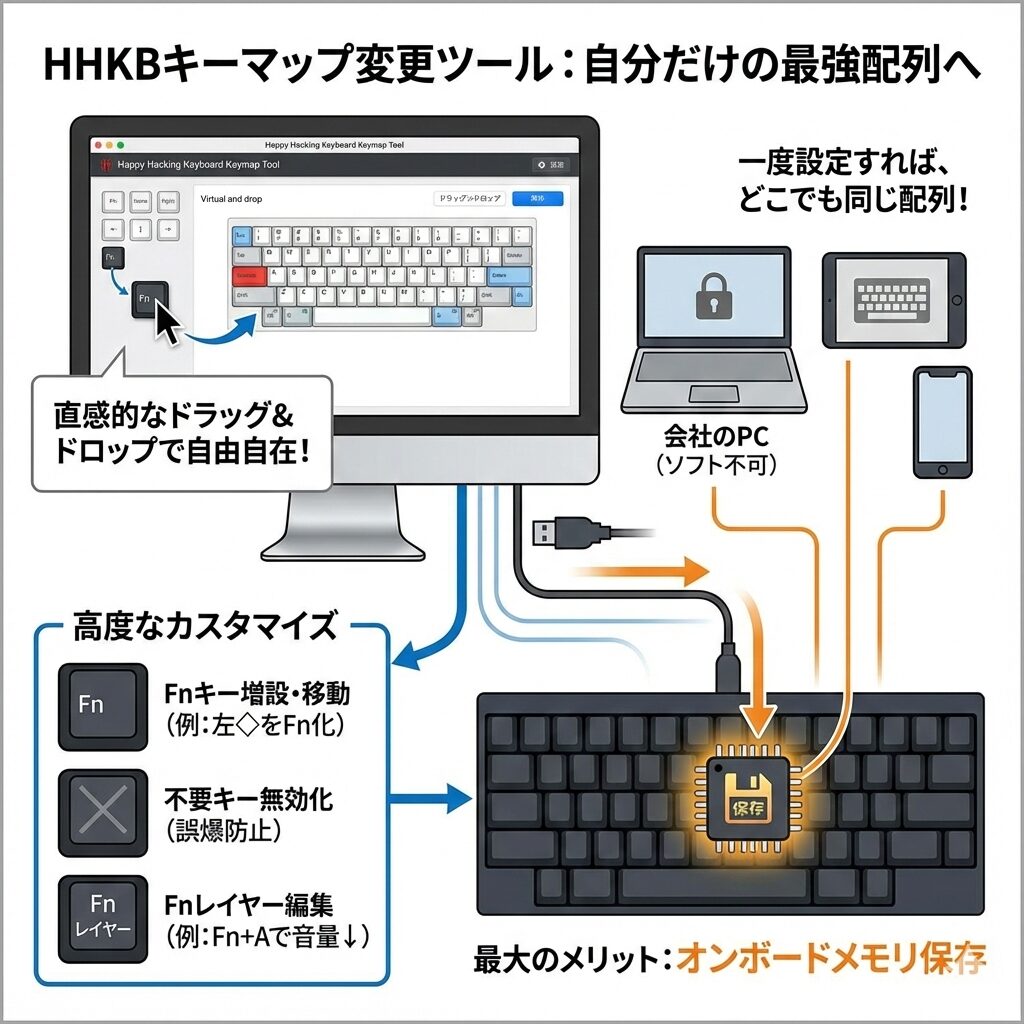
DIPスイッチでの設定だけでは満足できない、さらなる「最適解」を求めるあなたへ。
現行のHHKB(Professional HYBRID Type-S / HYBRID)には、メーカーであるPFU公式が提供する**「Happy Hacking Keyboard キーマップ変更ツール」**という強力な武器が用意されています。
これを使えば、画面上でキーをドラッグ&ドロップするだけの直感的な操作で、キー配列を自由自在に書き換えることができます。
もはや「キーボードに自分を合わせる」必要はありません。「キーボードを自分に合わせる」時代の到来です。
どんなことができるの?
単にキーの場所を入れ替えるだけではありません。このツールを使えば、以下のような高度なカスタマイズが可能になります。
- Fnキーの増設・移動:デフォルトでは右下にある Fn キーを、左手親指(左 ◇ キーなど)にも割り当てられます。これにより、両手を使った高速なカーソル操作が可能になります。
- 不要なキーの無効化:「どうしても小指が当たって誤爆してしまうキーがある……」という場合、そのキーを無効化(何も反応しないように)できます。
- Fnレイヤーの編集:「 Fn + A を押した時にボリュームを下げる」といった、コンビネーション入力の内容も細かく自分好みに変更できます。
最大のメリットは「設定をキーボードが覚える」こと
このツールの真骨頂は、PC上のソフトで擬似的にキーを変えているのではなく、設定データをキーボード本体のメモリに直接書き込んでいる(ハードウェア保存)という点です。
これが何を意味するかというと、一度自宅のPCで設定してしまえば、その設定は「HHKB本体」が記憶し続けます。
つまり、セキュリティが厳しくてソフトをインストールできない会社の業務用PCに繋いでも、外出先でiPadやiPhoneに繋いでも、あなたがカスタマイズした「最強の配列」がそのまま機能するのです。
「家では快適だけど、会社ではノーマル配列で使いにくい……」というストレスとは無縁。どこへ行っても、あなたの指に馴染んだ最高の道具として機能してくれます。
ツールはWindowsとmacOSの両方に対応しており、公式サイトから無料でダウンロードできます。
この「オンボードメモリ機能」こそが、HHKB HYBRIDシリーズを選ぶ大きな理由の一つです。まだ体験していない方は、ぜひ自分だけのコックピットを作り上げてみてください。
 ポチップ
ポチップ
HHKB日本語配列のキーマップおすすめ設定
「キーの数が多くて、ごちゃごちゃしている」
そんな理由で英語配列(US)を選びがちなHHKBですが、実は**日本語配列(JIS)こそが「カスタマイズの王者」**であることは意外と知られていません。
キーの数が多いということは、それだけ**「自分好みの機能を割り当てられる物理スイッチが多い」**ことを意味します。
HHKBの日本語配列モデルを使っている方、あるいはこれから検討している方に、私がたどり着いた「鉄板のキーマップ設定」を伝授します。
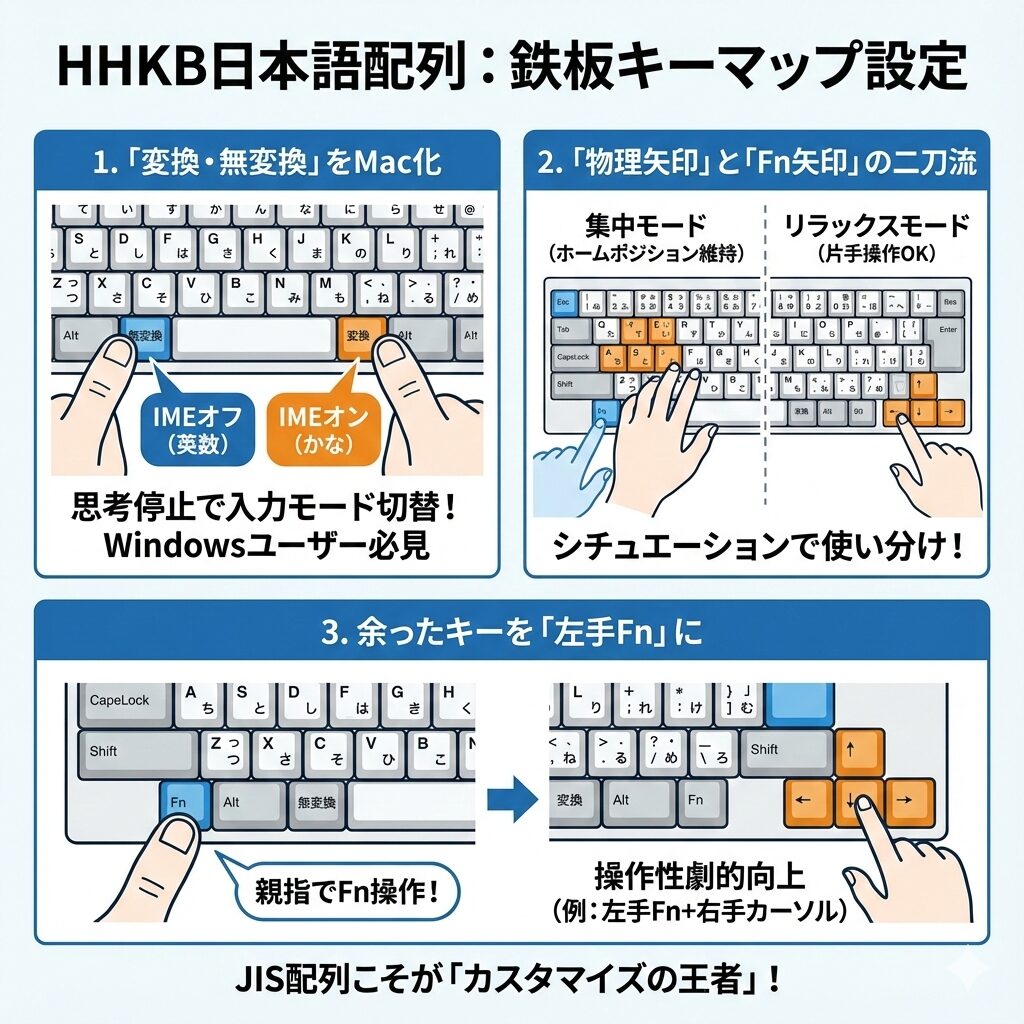
1. 「変換」「無変換」をMac化して“入力モード迷子”を卒業
これはWindowsユーザーの方には、人生が変わるレベルで強くおすすめしたい設定です。
JIS配列の特権である、スペースキー両隣の「無変換」「変換」キー。これをただの日本語変換操作に使うのはもったいない!
キーマップ変更ツールを使って、以下のように割り当ててください。
- 無変換キー(左親指) → 「IMEオフ(英数)」
- 変換キー(右親指) → 「IMEオン(かな)」
こう設定することで、「今、日本語モードだっけ? 英語モードだっけ?」といちいち画面の右下を確認する必要がなくなります。
「日本語を打ちたい!」と思ったら右親指を、「英語だ!」と思ったら左親指を叩く。この**「思考停止で押せる」**快適さは、一度味わうと普通のWindowsキーボードには戻れなくなる中毒性があります。
2. 「物理矢印」と「Fn矢印」の二刀流
HHKBのJIS配列には、右下に独立した「物理的な矢印キー」が存在します。
「ホームポジションから手が離れるから邪道だ」なんて言う人もいますが、私は声を大にして言いたい。**「あるものは使えばいい」**のです。
JIS配列使いのスマートな作法は、シチュエーションによる**「二刀流」**です。
- 集中モード(執筆・コーディング):ホームポジションを崩したくない時は、英語配列と同じく Fn + カーソルキー([ / ; ‘ など)を使います。指先だけでカーソルが飛ぶ感覚は快感です。
- リラックスモード(ブラウジング・動画視聴):コーヒー片手にネットサーフィンをする時や、ファイル選択をする時は、右下の「物理矢印キー」を使います。片手だけで操作できるのは、やはり便利です。
この「厳格さ」と「ゆるさ」を使い分けられるのが、JIS配列モデルだけの特権です。
3. 余ったキーを「左手Fn」にする
JIS配列はスペースキーが短く、下段にキーが密集しています。これを逆手に取りましょう。
もし「無変換」キーなどをあまり使わないのであれば、思い切って**「Fnキー」**に割り当ててみてください。
デフォルトの Fn キーは右端にあり、小指で押す必要がありますが、親指で押せる位置に Fn を配置すると、操作性が劇的に向上します。
「左親指で Fn を押しながら、右手でカーソル移動」といったコンビネーションが、驚くほどスムーズになりますよ。
「まだJIS配列にするか、英語配列にするか迷っている……」という方は、それぞれの配列のメリット・デメリットを徹底比較したこちらの記事も参考にしてみてください。
👉【HHKBキーボード選び方|迷ったらコレ一択!失敗しない為の最適解】
HHKBのFnキーを変更するテクニック
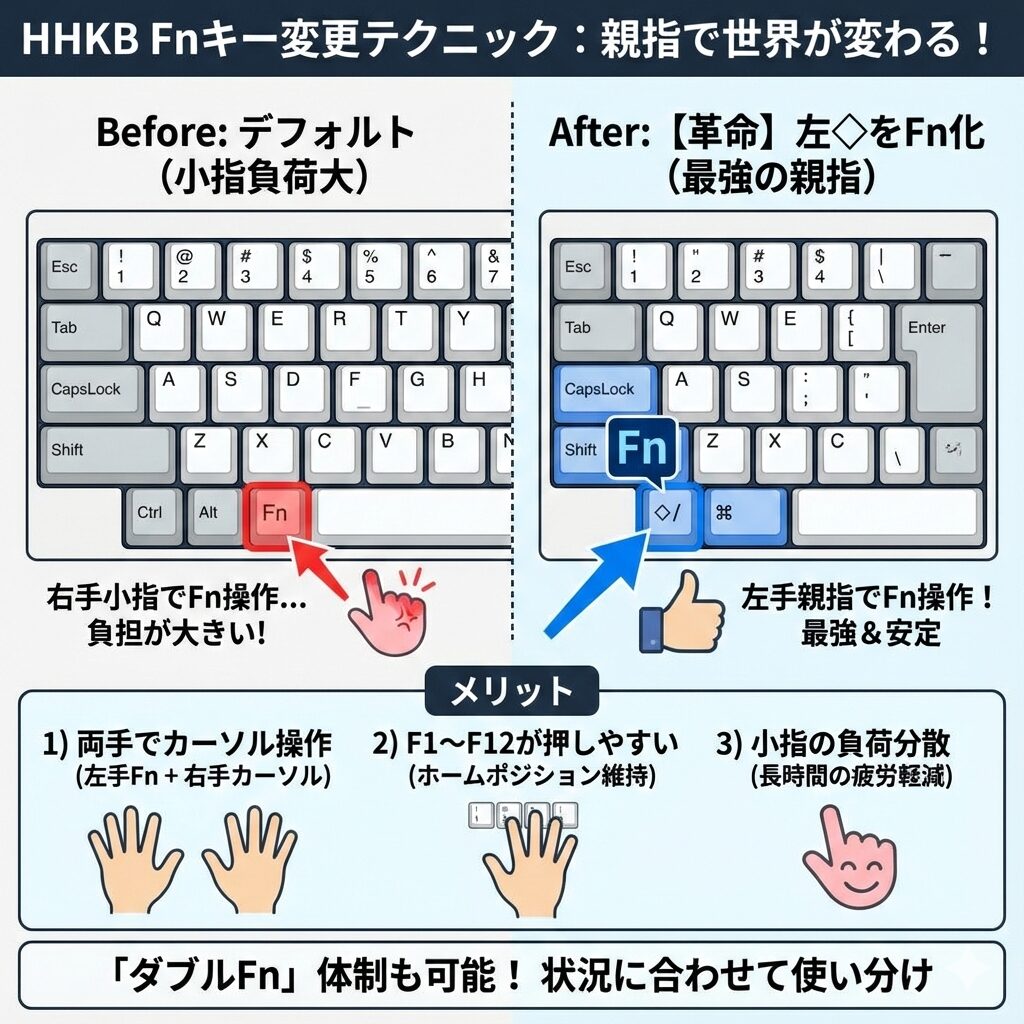
HHKBを「ただの打ちやすいキーボード」で終わらせるか、「手足のように馴染むデバイス」に昇華させるか。その分水嶺となるのが、Fn キー(ファンクションキー)の配置です。
矢印キーやFキー、PageUp/Downなど、HHKBの機能の半分は、この Fn キーとの同時押し(レイヤー操作)に集約されています。
デフォルトでは右シフトキーの隣(一番右下)に配置されていますが、正直に言います。ここだけを使っていては、HHKBの真価の50%も引き出せません。
小指への負担を減らし、爆速入力を実現する「Fnキー変更テクニック」を紹介します。
【革命】左「◇(Command)」キーをFn化する
私が最も推奨し、多くのHHKB愛好家(HHKB User)が実践しているのが、「左側の ◇(Command)キーを Fn キーに変更する」というカスタマイズです。
なぜこれが最強なのか? 理由はシンプルです。「最強の指=親指」を使えるようになるからです。
- カーソル操作が「両手」で完結するデフォルトの右下 Fn だと、右手小指で Fn を押しながら、同じ右手の他の指でカーソル操作([ / ; ‘)をする必要があります。これ、右手への負担が大きくないですか?左親指に Fn を割り当てれば、「左手で構えて、右手で撃つ」という役割分担ができます。これが驚くほど安定します。
- ファンクションキー(F1〜F12)が押しやすい数字キーの裏にあるFキーを押す際も、「左親指 + 数字キー」なら、ホームポジションをほとんど崩さずにアクセスできます。
- 小指の悲鳴を止められる一番弱い小指ではなく、一番強い親指に負荷を分散させることで、長時間のタイピングでも疲れにくくなります。
「ダブルFn」という選択肢
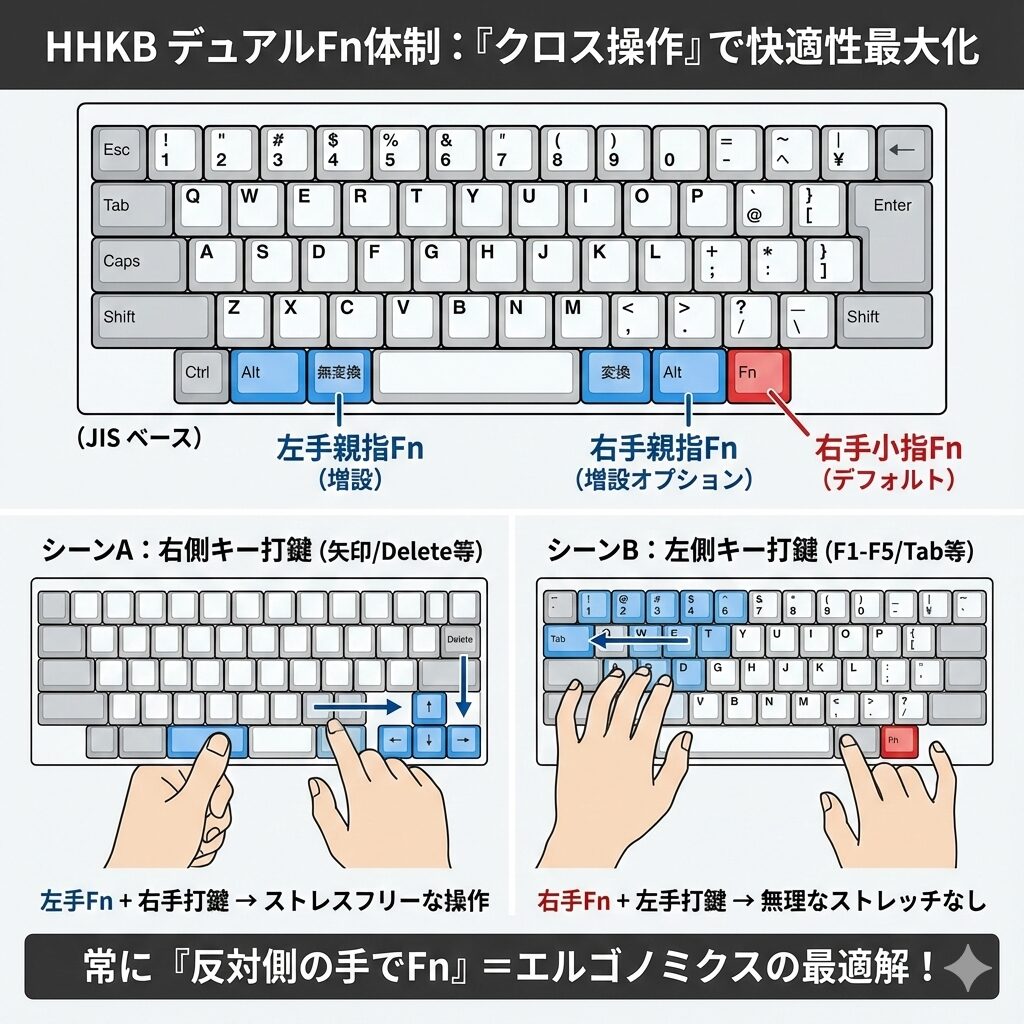
もちろん、右下のデフォルト Fn キーを無効にする必要はありません。
「左にもFn、右にもFn」というダブルFn体制にすることで、キーコンビネーションに合わせて押しやすい方の Fn を選べるようになります。
「片手でコーヒーを飲みながら、右手だけでカーソル移動したい」時は右Fnを。
「ガッツリ文章を書く時」は左Fnを。
この柔軟性こそが、キーマップ変更ツールを使えるHHKB(HYBRIDシリーズ)の醍醐味です。
だまされたと思って、一度「左手親指Fn」を試してみてください。本当に、世界が変わりますよ。
スペースキーの隣にFnを増設
HHKBを「指の延長」として使いこなすための最終奥義、それが「Fnキーの増設(デュアルFn体制)」です。
デフォルトの右下(小指)にある Fn キーに加え、親指でアクセスできる「スペースキーの隣のキー」にも Fn を割り当ててみてください。
これには、エルゴノミクス(人間工学)の観点から見て、極めて合理的な理由があります。
「左手用Fn」と「右手用Fn」で死角をなくす
キーマップ変更ツールを使えば、Fn キーは1つだけでなく、複数箇所に配置することが可能です。
おすすめは、「左手の親指」と「右手の小指(または親指)」の両方にFnキーを配置するスタイルです。
これにより、ショートカット入力における「指のねじれ」を完全に解消できます。
- 右側のキー(矢印やDelete)を打つ時:「左手親指(増設Fn)」を押しながら、右手で打鍵。
- 左側のキー(F1〜F5やTab)を打つ時:「右手小指(デフォルトFn)」を押しながら、左手で打鍵。
このように、常に「反対側の手でFnを押さえる(クロス操作)」ことで、片手だけで無理なストレッチをする必要がなくなります。
この「デュアルFn」の快適さを知ってしまうと、もうFnキーが1つしかないキーボードには戻れません。
特に日本語配列(JIS)ユーザーなら、使用頻度の低い「変換」や「無変換」キーを第2、第3のFnキーとして活用するのが、スペースの有効活用としてもベストな選択です。
「hhkb キーボード 使い方」よくある質問
ここでは、HHKBを使い始めた方が抱きがちな疑問やトラブルについて、Q&A形式で回答します。
HHKBキーボードの使い方のまとめと推奨

ここまで、HHKBの基本的な入力切り替えから、OSごとの最適化、そして「自分だけの最強の道具」に仕立て上げるためのキーマップ変更まで、徹底的に解説してきました。
正直なところ、読み終えて「覚えることが多くて大変そう……」と感じた方もいるかもしれません。
独特なキー配列、目に見えないショートカット操作、裏面のDIPスイッチ。
3万円を超える高価なキーボードなのに、使いこなすためにユーザー側の「習熟」を求めてくる。
HHKBは、ある意味で非常に「スパルタなキーボード」です。
しかし、断言します。
その「とっつきにくさ」や「癖」こそが、あなたが慣れた時に**「これ以上ない快感」**へと変わるスパイスなのです。
最初の3日間は、指が迷子になるかもしれません。
でも、1週間使い続けてみてください。
ホームポジションから手を動かさずにカーソルを操作し、流れるようにショートカットを決め、思考と同じ速度で文字が画面に刻まれていく感覚を味わった時、あなたはこう思うはずです。
「もう、普通のキーボードには戻れない」と。
最後に、これからHHKBと共に歩むあなたへ、私からの推奨アクションを3つ提示してこの記事を締めくくります。
- まずは「入力切り替え」だけ覚える無理に全てのショートカットを覚える必要はありません。まずは Space 周りや Alt + ~ での入力モード切り替えだけを、無意識にできるレベルまで指に馴染ませてください。
- DIPスイッチで「嫌な挙動」を消すDelete を Backspace に変える、省電力モードを切る。これだけでストレスの9割は消えます。
- キーマップ変更は「不満」が出てからでいい最初から完璧な設定を目指さなくて大丈夫です。「ここが押しにくいな」と感じたタイミングで、ツールを使って一つずつ解消していく。その過程こそが、HHKBを育てる楽しみです。
もし、まだHHKBを購入前で「使いこなせるか不安で迷っている」という方がいれば、心配せずに飛び込んでみてください。
この「じゃじゃ馬」を乗りこなした先には、他のキーボードでは絶対に味わえない、知的生産性が最大化された世界が待っています。
 ポチップ
ポチップ
また、HHKBを長く愛用するためには、「電源周りの管理」も重要なスキルです。
「HHKBはなぜ充電式ではなく乾電池式なのか?」
その深い理由と、運用コストを最適化する「正解」については、以下の記事で詳しく解説しています。あわせてブックマークしておくことをおすすめします。
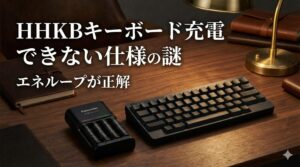
👉【HHKBキーボード充電できない仕様の謎。エネループが正解】
接続トラブルなどで困った時は、いつでもこの記事に戻ってきてください。
あなたのHHKBライフが、より快適で、より創造的なものになりますように。
HHKBキーボードの使い方の要点:15のポイント
- 英語配列の入力切替はWindowsで「Alt + ~」、Macで「Control + Space」が基本
- JIS配列はWindowsのIME設定で変換・無変換キーを活用すればMac風の操作が可能
- Windowsキーの刻印はないが「◇(ダイヤモンド)」キーが同等の機能を持つ
- 接続先OSに合わせて「Fn + Control + W/M」でモードを切り替える必要がある
- Controlキーが「A」の左隣にあるUNIX配列は小指の負担を劇的に軽減する
- 独立した矢印キーがない英語配列では「Fn」とのコンビネーションでカーソルを動かす
- ホームポジションを崩さないカーソル操作はマウスへの移動時間を削減し効率を高める
- 背面のDIPスイッチを操作することでソフトウェアを使わずにキー挙動を変更できる
- DIPスイッチ3をオンにすると使いにくいDeleteキーをBackspaceに変更可能
- 故障の原因となるためDIPスイッチの変更は必ず電源オフの状態で行う
- 公式キーマップ変更ツールを使えば設定をキーボード本体に保存して持ち運べる
- 左手の「◇(Command)」キーをFn化すると親指を活用した高速入力が実現する
- スペースキー横にFnを増設する「デュアルFn体制」なら指のねじれを解消できる
- 省電力モードの無効化はDIPスイッチ6で行い即応性を高めることができる
- 独特な操作感に慣れるまでの期間を乗り越えれば極上の打鍵体験が得られる




コメント