
こんにちは。「Daily Life Labo」編集長のハチワレです。
「無線全盛の時代に、あえて有線?」と思われるかもしれませんが、実は今、HHKBユーザーの間で「有線回帰」の流れが静かに、しかし確実に起きています。
特に、ノートPCのキーボードの上にHHKBを載せて使う「尊師スタイル」を極めたい方や、デスク周りの配線をアートのように美しく見せたい方にとって、ケーブル選びは避けて通れない重要な儀式です。
でも、いざ探してみると
「L字型がいいって聞くけど、どっち向き?」
「充電専用ケーブルを買ってしまって失敗した……」なんてトラブルもよく耳にします。
この記事では、HHKB歴10年以上の私が、失敗しないケーブルの選び方から、デスクがおしゃれになる推奨アイテムまで、徹底的に解説します。
たかがケーブル、されどケーブル。
この一本が、あなたのタイピング体験を劇的に変えるかもしれません。
この記事を読むとわかること
- 尊師スタイルに最適な「40cm・L字」ケーブルの黄金比
- 「繋がらない!」を防ぐ、データ通信対応ケーブルの見分け方
- 会社のデスクをおしゃれに彩る「コイルケーブル」の魅力
- HHKBと相性抜群のおすすめテンキー&パームレスト配置術
HHKBケーブルのおすすめ選び方と尊師スタイルの極意

- 尊師スタイルに最適なL字ケーブルの長さ
- HHKBの有線接続にはデータ通信ケーブルが必須
- 会社で使うならコイルケーブルで職場をおしゃれに
- HHKBとテンキーのおすすめ配置とケーブル配線
- パームレストとケーブルが干渉しない配置テク
HHKBを愛用するプログラマーやライターの間で、一種のステータスともなっているのが「尊師スタイル」です。MacBookなどのノートPCのキーボードの上にHHKBを直接置いて使うこのスタイルは、省スペースかつ画面との距離が近く、非常に理にかなった運用方法です。
しかし、このスタイルを快適に実現するためには、付属のケーブルでは長すぎます。
ここで重要になるのが、「長さ」と「コネクタ形状」の最適解を知ることです。
尊師スタイルに最適なL字ケーブルの長さ
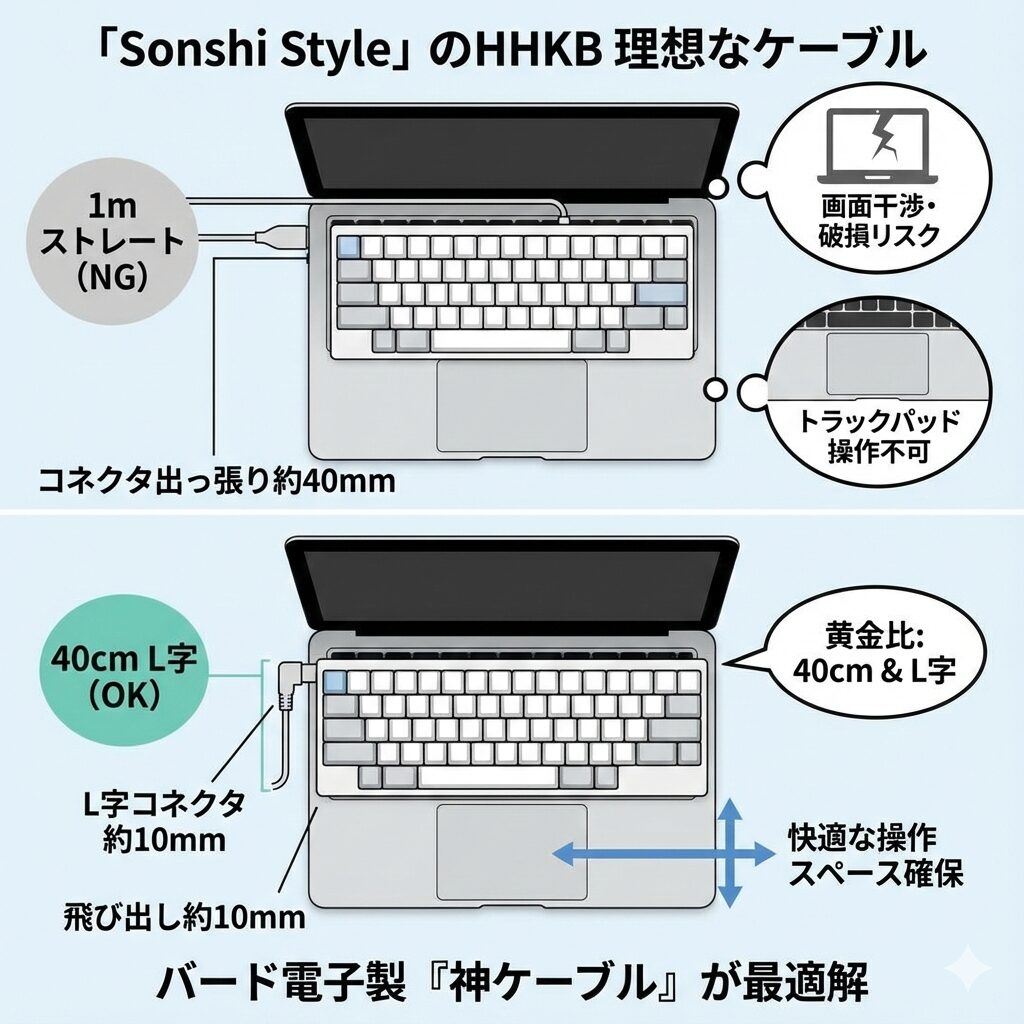
尊師スタイル(ノートPCのキーボード上にHHKBを置くスタイル)を実践する上で、最大の敵となるのが「ケーブルの余り」と「コネクタの出っ張り」です。
一般的な1m程度のストレート型ケーブルを使用すると、コネクタの硬い部分を含めて約30mm〜40mmほど筐体から飛び出してしまいます。
これがノートPCの液晶画面やヒンジ部分に干渉し、最悪の場合、画面を傷つけたり割ったりしてしまうリスクがあります。
また、ケーブルが邪魔でHHKBを手前側にずらさざるを得なくなり、結果としてトラックパッドの操作スペースが奪われてしまうのも大きなストレスです。
そこで、HHKBユーザーたちの間で導き出された、快適性を極めるための「黄金比」とも言えるスペックがこちらです。
- 長さ:40cm前後
- 形状:片側L字(L-Shape)コネクタ
なぜ「40cm」なのか。それは、MacBookの左右どちらのUSBポートに挿しても、ケーブルが突っ張らず、かといってデスク上でトグロを巻くほど余りすぎない、まさに専用設計のような絶妙な距離感だからです。
そして、コネクタを「L字」にすることで、飛び出しを約10mm程度まで抑えられます。
これにより、HHKBをノートPCのヒンジ(画面の付け根)ギリギリまで寄せて配置することが可能になり、理想的なタイピングポジションとトラックパッドの広さを両立できるのです。
このニッチかつ切実なニーズに完璧に応えているのが、HHKB公認の周辺機器メーカー「バード電子」から発売されている専用ケーブルです。
ユーザーの間では、その完成度の高さから「神ケーブル」として崇められています。
少し値は張りますが、「尊師スタイル」を極めるなら、迷わず選んで間違いのない一本です。(下記は「黒」ですが、「白」も選べます。)


 ポチップ
ポチップ
もし、「もう少しコストを抑えたい」「自宅と会社で複数本欲しい」という場合は、UGREENなどの汎用メーカーから出ている0.5mのL字ケーブルが、ジェネリックな選択肢として優秀です。
 ポチップ
ポチップ
HHKBの有線接続にはデータ通信ケーブルが必須
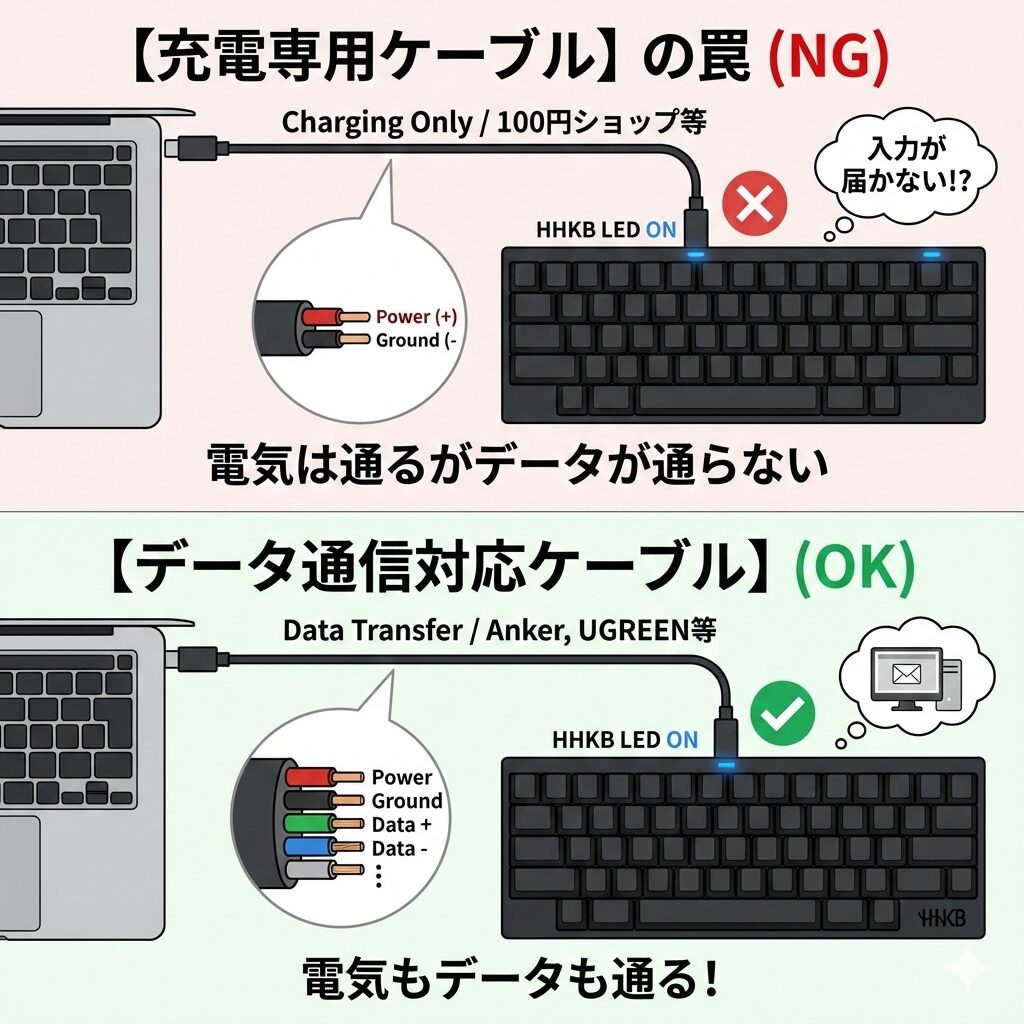
「新しいケーブルを買ってウキウキで繋いだのに、うんともすんとも言わない……」
「初期不良!? 故障!?」
ちょっと待ってください。そのHHKB、壊れていない可能性が高いです。
実はこれ、HHKB初心者が(ベテランでさえも)最も陥りやすい「充電専用ケーブルの罠」なんです。
USB Type-Cケーブルは、見た目はどれも同じに見えますが、中身は全くの別物。
「充電専用」と「データ通信対応」の2種類が市場に混在しています。
▼ここが落とし穴!
- 充電専用ケーブル: 電気を送る配線しか入っていない(100円ショップや、ハンディファン・加湿器などの付属品に多い)。
- データ通信対応ケーブル: 電気に加えて、PCと信号をやり取りする配線が入っている。
HHKBはキー入力という「データ」をPCに送る必要があります。
そのため、充電専用ケーブルで繋ぐと、「電気は通るのでLEDは光るけれど、キーを叩いてもPCには何も届かない」という、非常に紛らわしい状態になります。
「LEDが点灯しているからケーブルは問題ないはず」と思い込んでしまうのが、このトラブルの厄介なところです。
トラブルを避けるための鉄則はただ一つ。
必ずパッケージや製品仕様に「データ転送対応」「通信対応」と明記されているケーブルを選ぶことです。
特に、AnkerやUGREENといった信頼できるガジェットメーカーの製品であれば、安価なモデルでもデータ通信に対応しているものがほとんどなので、失敗するリスクを限りなくゼロにできます。
[Pochipp id=”3333″] [Pochipp id=”4444″]
もし、「データ対応ケーブルを使っているはずなのに繋がらない」という場合は、HHKB本体の設定やPC側の問題かもしれません。
以下の記事で、あらゆるトラブルシューティングを網羅していますので、合わせてチェックしてみてください。
👉【HHKBキーボード接続できない!Win/Mac/iPad全解決ガイド】
会社で使うならコイルケーブルで職場をおしゃれに
「HHKBを買ったはいいけれど、会社の無機質なデスクに置くと、なんだか浮いてしまう……」
「もっとモチベーションが上がるような、かっこいいデスク環境を作りたい」
そんな悩めるHHKBユーザーに、私が全力で推したいアイテムがあります。
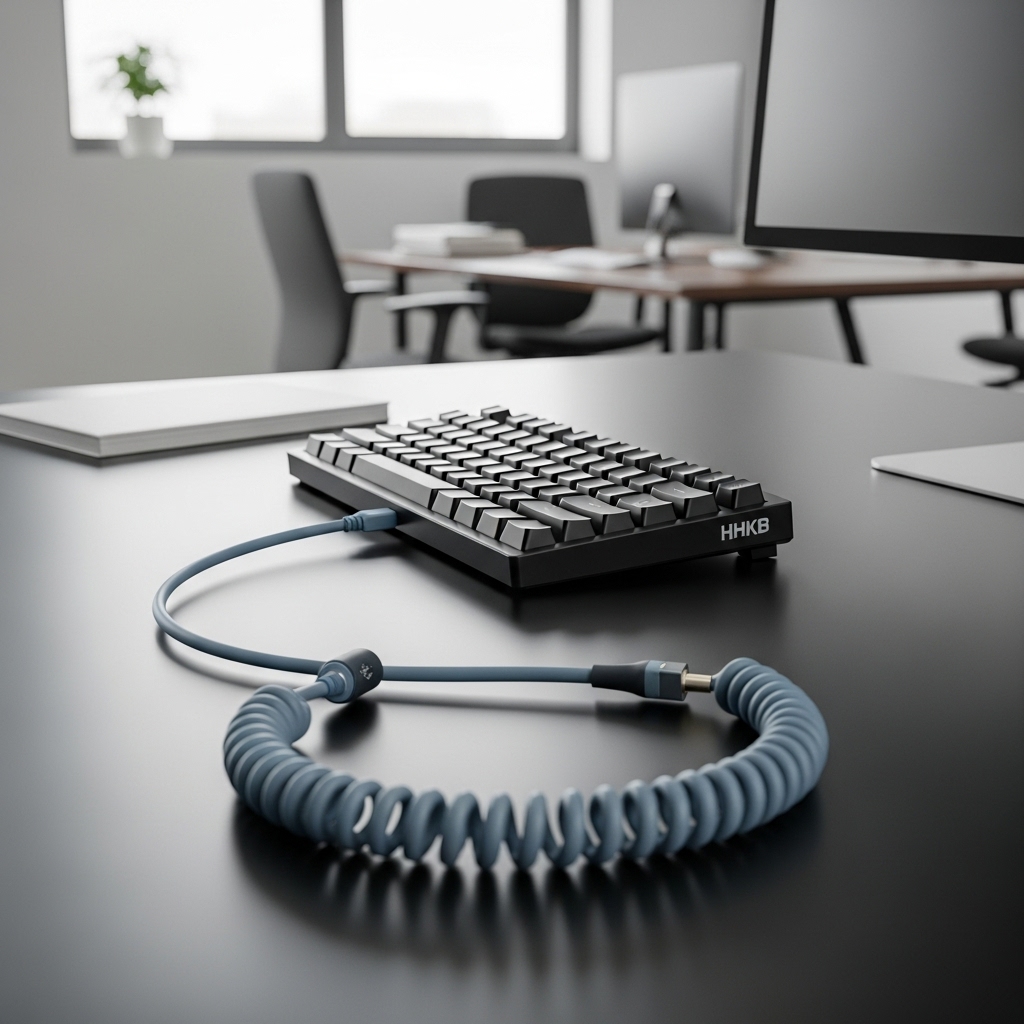
最近、InstagramやRedditの「#DeskSetup」界隈で、おしゃれなデスクには必ずと言っていいほど写り込んでいる、あの「螺旋状に巻かれたケーブル」です。
通称、「コイルケーブル(カールコード)」と呼ばれています。
デスクを彩る「ガジェット・ジュエリー」
昭和の黒電話のコードを彷彿とさせる形状ですが、現代のコイルケーブルは全くの別物です。
ナイロンメッシュやパラコードなどの高品質な素材で編み込まれており、耐久性が高いだけでなく、カラーバリエーションが無限にあります。
HHKBのようなプロフェッショナルな道具にとって、このケーブルは単なる配線ではありません。
例えるなら、「デスクのネックレス」のような存在。殺風景になりがちなオフィスのデスクを一瞬で華やかにし、「こだわりのある仕事場」へと変貌させる力を持っています。
「アビエイターコネクタ」が醸し出す重厚感
コイルケーブルの最大の特徴であり、男心をくすぐるポイントが、ケーブルの途中にある金属製のパーツ、「アビエイターコネクタ(航空機用コネクタ)」です。
本来は、PC側のケーブルとキーボード側のケーブルを簡単に着脱・交換するための機構ですが、実用性以上に「メカニカルで重厚な見た目」が最大の魅力です。
この金属の塊が放つインダストリアルな雰囲気が、HHKBのストイックなデザインと驚くほどマッチします。
色選びで個性を出す
「会社で使うなら派手すぎるのはちょっと……」という方もご安心ください。色選びで印象はガラリと変わります。
- HHKB「墨」モデル × カーボンブラックやグレー:渋くてカッコいい、大人のプロフェッショナル感を演出できます。
- HHKB「雪」モデル × ホワイトやシルバー:清潔感があり、洗練されたミニマルな印象になります。
- あえてのアクセントカラー:ネイビーやダークグリーンなどを選んで、個性をチラ見せするのもおしゃれです。
「たかがケーブル」と思うかもしれませんが、視界に入るたびにテンションが上がる道具を使うことは、精神的な生産性(モチベーション)を上げるための立派な投資です。
Amazonでも「Epomaker」などのブランドから、3,000円〜5,000円程度で高品質なものが手に入ります。
ぜひ、あなただけの一本を見つけてみてください。
 ポチップ
ポチップ
HHKBとテンキーのおすすめ配置とケーブル配線
「HHKBのコンパクトさは最高だけど、Excelや経理ソフトへの数字入力だけはどうしても不便……」
これは、HHKBユーザーが避けて通れない悩みの一つです。
プログラミングや文章作成には最強のHHKBも、テンキーレスであるがゆえに、大量の数値入力には向きません。
そこで多くの人が外付けのテンキー(数値キーパッド)を導入するわけですが、ここで適当に配置してしまうと、デスク上が散らかり、作業効率も落ちてしまいます。
HHKB歴10年の私がたどり着いた、「最強の配置」と「美しい配線術」を伝授します。
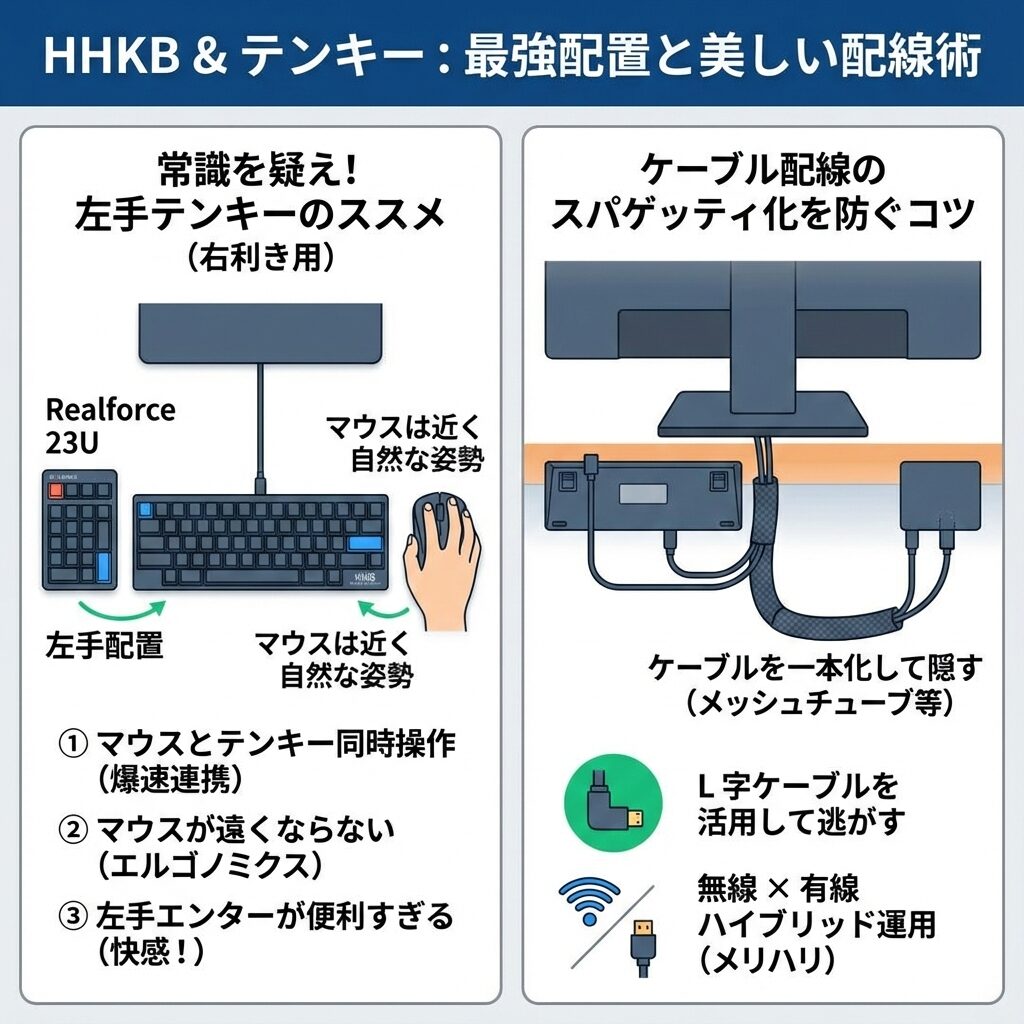
常識を疑え!「左手テンキー」のススメ
テンキーと言えば「キーボードの右側」に置くのが常識だと思っていませんか?
もしあなたが右利きでマウスを使うなら、その常識を一度捨ててください。
私が強くおすすめするのは、あえて「キーボードの左側」にテンキーを配置するスタイルです。
理由は単純にして強烈なメリットがあるからです。
- マウスとテンキーの同時操作が可能になる
- 右手でマウスを操作してセルを選択し、左手で即座に数値を入力する。この連携が爆速になります。
- マウスが遠くならない(エルゴノミクス)
- 右側にテンキーを置くと、その分だけマウスの位置が右に遠ざかり、肩を開く姿勢になって疲れやすくなります。左置きなら、HHKBのすぐ隣にマウスを置けるため、自然な姿勢を保てます。
- 「左手エンター」が便利すぎる
- 左手で「Enter」キーをターン!と押せる快感は、一度味わうと病みつきになります。
HHKBと同じ「静電容量無接点方式」を採用している『Realforce 23U』などを左側に置けば、打鍵感も統一されて至高の環境が完成します。
 ポチップ
ポチップ
ケーブル配線のスパゲッティ化を防ぐコツ
デバイスが増えれば、当然ケーブルも増えます。HHKBのケーブルとテンキーのケーブルがデスクの上でのたうち回るのは美しくありません。
以下の3つのテクニックで、ノイズレスなデスクを作りましょう。
- ケーブルを「一本化」して隠す
- HHKBとテンキー、両方のケーブルを中央に集め、メッシュチューブやケーブルオーガナイザー(スパイラルチューブ)を使って一本に束ねてしまいます。モニターの裏まで束ねて通すことで、視覚的なノイズを極限まで減らせます。
- L字ケーブルを活用して「逃がす」
- テンキー側のケーブルもL字型に変更することで、コネクタの出っ張りを抑え、HHKBと隙間なく並べて配置できるようになります。
- 「無線 × 有線」のハイブリッド運用
- 配線をどうしても減らしたいなら、HHKBはBluetooth接続(無線)にし、安定性が求められるテンキーだけ有線にする、あるいはその逆にするなど、メリハリをつけるとスッキリします。
 ポチップ
ポチップ
パームレストとケーブルが干渉しない配置テク
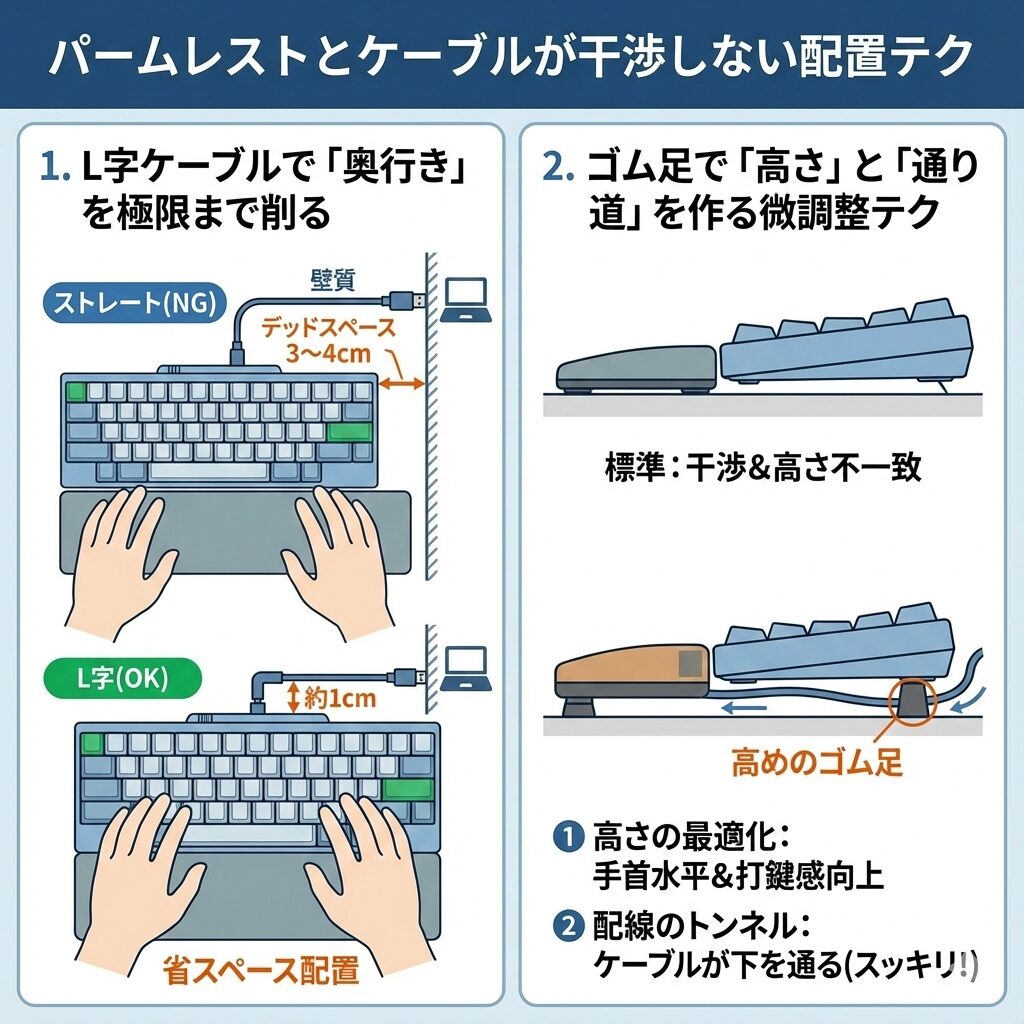
「HHKBを買ったはいいけれど、長時間打っていると手首が痛い……」
「デスクが狭くて、キーボードとパームレストを置くとケーブルが邪魔!」
HHKBのような高さのあるキーボード(特に手前側が高いステップスカルプチャ構造)を使う場合、手首の負担を軽減する「パームレスト(リストレスト)」は、もはやオプションではなく必須装備と言えます。
しかし、ここで意外な盲点となるのが、「ケーブルの飛び出し問題」です。
一見、キーボードの「奥(ケーブル)」と「手前(パームレスト)」は関係ないように思えますが、デスクの奥行きが限られている場合や、ノートPCの手前にHHKBを置く場合、ストレートケーブルのコネクタが奥の壁やPCにぶつかり、HHKB本体が手前に押し出されてしまうことがあります。
その結果、パームレストを置くスペースがなくなったり、無理な配置になってしまうのです。
1. L字ケーブルで「奥行き」を極限まで削る
特に、背面に電池ボックスの出っ張り(バッテリーバンプ)がある「HHKB Studio」や「HYBRID」モデルの場合、ストレートケーブルを使うと、コネクタの硬い部分を含めて3〜4cmものデッドスペースが背面に生まれてしまいます。
これを解決する最強のアイテムが、ここでも登場する「L字ケーブル」です。
ケーブルを背面に突き出すのではなく、挿してすぐに「横方向(左右)」へ逃がすことで、背面の出っ張りを1cm程度に抑えることができます。
これにより、HHKBをデスクの奥(またはノートPC側)へギリギリまで寄せることが可能になり、手前のパームレストを置くスペースを十分に確保できるのです。
ポチップ
ゴム足で「高さ」と「通り道」を作る微調整テク
もう一つのテクニックは、パームレスト自体のカスタマイズです。
HHKBとパームレストをピッタリくっつけて配置したいけれど、微妙にケーブルや他の配線が干渉する場合、パームレストの裏面に「高めのゴム足」を貼り付けてみてください。
これには2つのメリットがあります。
- 高さの最適化:HHKBの高さに合わせてパームレストを数ミリ持ち上げることで、手首のラインが水平になり、打鍵感が劇的に向上します。
- 配線のトンネルを作る:パームレストの下にわずかな隙間ができるため、細いケーブルならその下を通す(トンネル配線)ことが可能になります。これでデスク上が驚くほどスッキリします。
バード電子やFILCOのウッドパームレストは、HHKBユーザーの定番中の定番です。
木製のものは冬でも冷たくならず、汗も吸ってくれるので、一年中快適に使えます。
 ポチップ
ポチップ


HHKBケーブルのおすすめ製品と周辺アクセサリ

- コスパ最強のAnkerやUGREENケーブル
- HHKBが会社でうるさい時の静音化とケーブル
- バード電子やCIOのマグネットケーブル活用法
- キーボードのコイルケーブルおすすめデザイン
- 「hhkb ケーブル おすすめ」よくある質問
- HHKBケーブルのおすすめと総まとめ
ここからは、実際に私が試して「これは使える!」と確信した、具体的なおすすめケーブルと周辺アクセサリをご紹介します。用途や予算に合わせて、あなたにぴったりの一本を見つけてください。
コスパ最強のAnkerやUGREENケーブル
「純正ケーブルは安心だけど、たかがケーブル1本に1,500円以上出すのはちょっと……」
「自宅用と会社用、持ち運び用で予備が欲しいから、安くて良いものはない?」
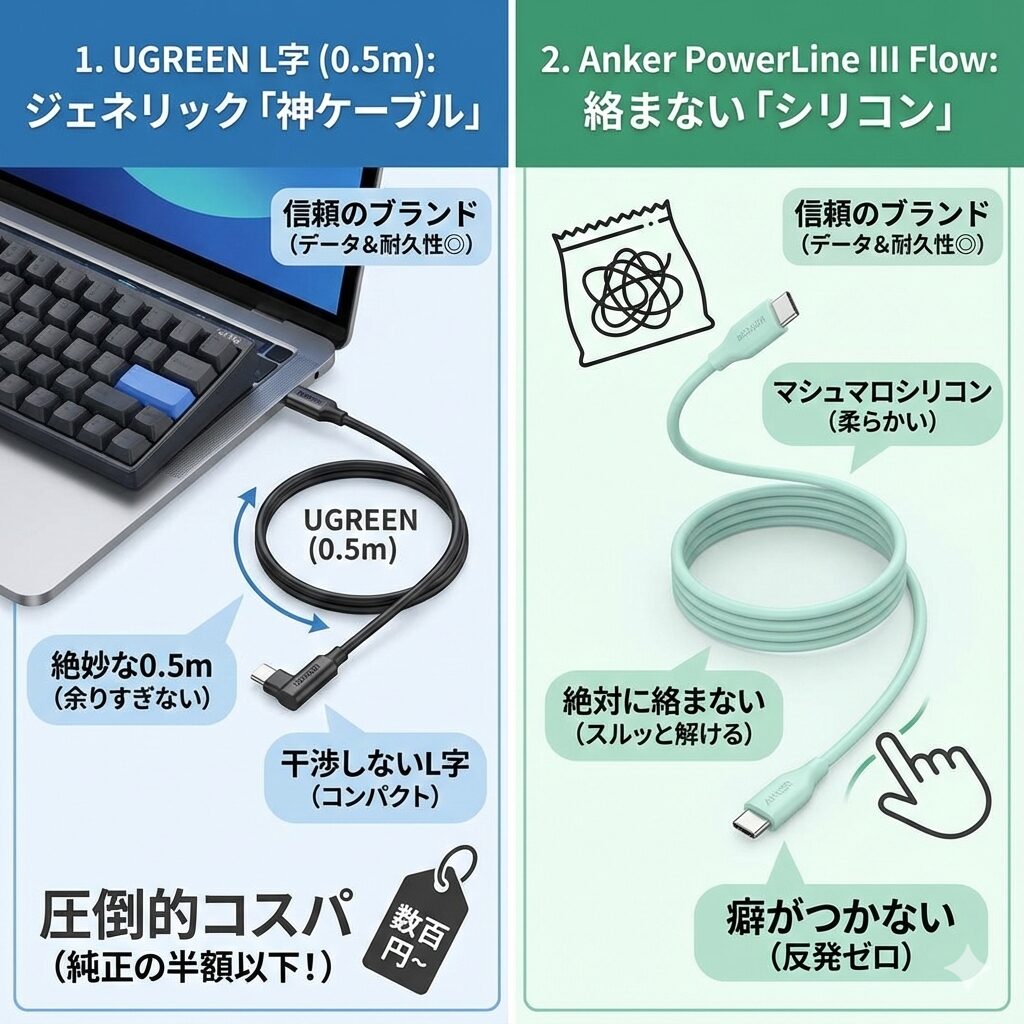
そんな「実用主義」なあなたに、私が自信を持っておすすめする最適解が、Anker(アンカー)やUGREEN(ユーグリーン)といった、実績あるガジェットブランドのケーブルです 。
これらは単に安いだけではありません。
世界中のガジェット好きに愛用されているだけあって、「データ通信の確実性」と「物理的な耐久性」が非常に高いレベルで保証されています 。
UGREEN L字ケーブル(0.5m):ジェネリック「神ケーブル」
特に、尊師スタイルを試したいけれどコストを抑えたい方に猛プッシュしたいのが、「UGREENのL字型USB-Cケーブル(0.5m)」です。
このケーブルの凄さは、まるでHHKBのためにあつらえたかのようなスペックにあります。
- 絶妙な「0.5m」:バード電子の40cmには及びませんが、ノートPC上で使うには十分許容範囲の短さです。余った10cm分はL字の逃げで吸収できるため、デスク上がごちゃつきません 4。
- 干渉しないL字形状:コネクタ周りがコンパクトに設計されており、HHKBの奥まったポートにもしっかりと挿さります 5。
- 圧倒的なコスパ:セール時なら数百円で買えることもあり、純正品の半額以下で手に入ります 。
「とりあえず尊師スタイルを体験してみたい」というエントリーモデルとして、これ以上の選択肢はありません。
ポチップ
絡まない「シリコン」の衝撃
一方、持ち運びの頻度が高い方や、ケーブルの「巻き癖」が許せない方には、Ankerの「PowerLine III Flow」シリーズをおすすめします 。
これは従来のナイロンやゴム被覆とは全く違う、「マシュマロのようなシリコン素材」で作られています。
- 絶対に絡まない:カバンの中に雑に放り込んでも、取り出した瞬間にスルッとほどけます。
- 癖がつかない:しなやかで柔らかいため、狭いデスク上で取り回してもHHKBの位置を勝手に動かしてしまう「ケーブルの反発」がありません。
少し価格は上がりますが、触り心地の良さとストレスフリーな運用は、一度使うと戻れなくなる中毒性があります。
安価なケーブルだからこそ、信頼できるブランドを選んで、失敗のない買い物をしてください。
 ポチップ
ポチップ
※ケーブルを購入前の注意:お使いのパソコンに合わせて選んでください。
・MacBookなど:USB-C & USB-C
・従来のUSBポート:USB-A & USB-C
HHKBが会社でうるさい時の静音化とケーブル
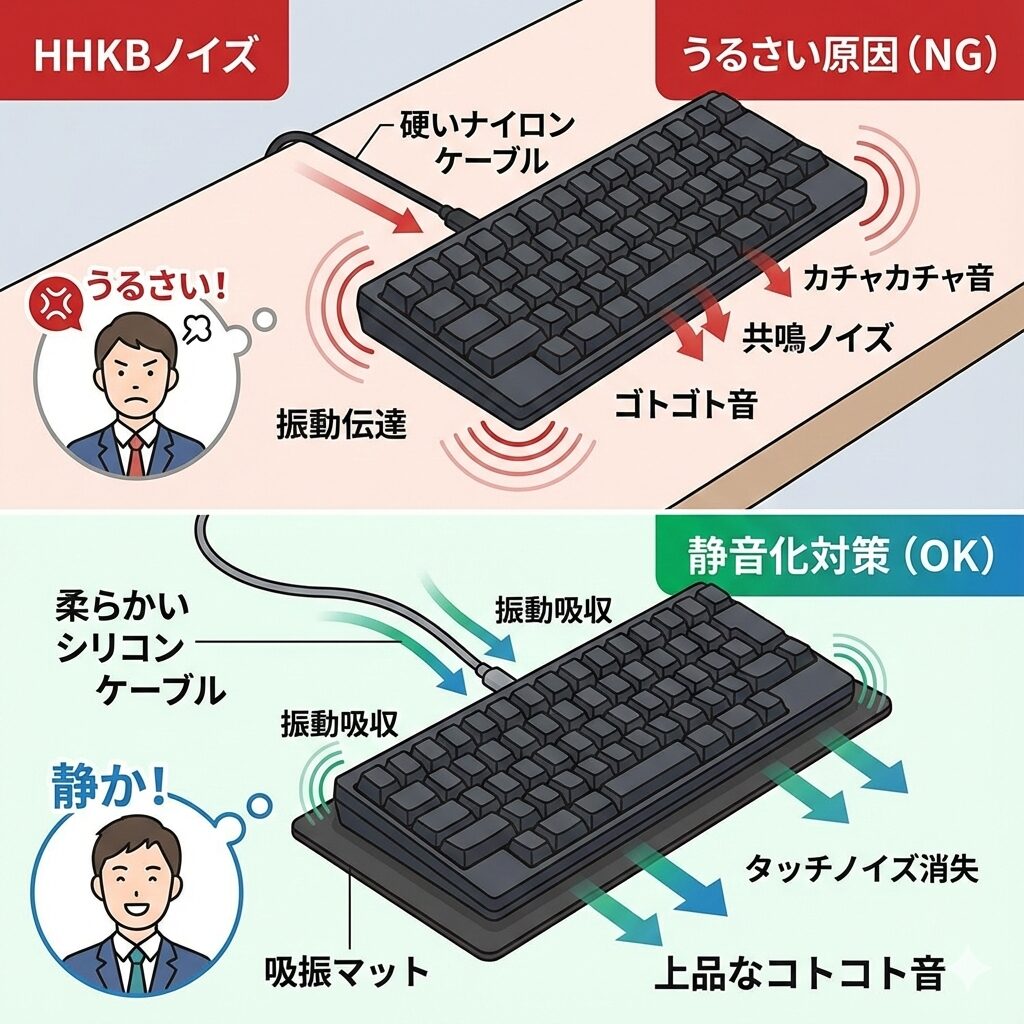
「静まり返ったオフィスで、自分のタイピング音だけが響き渡っていないか心配……」
HHKBは最高の打ち心地と引き換えに、独特の打鍵音(特にスペースキーやエンターキーのスタビライザー音)が発生します。
特に静音モデルである「Type-S」以外のHHKBを使っている場合、その「カチャカチャ」という音が周囲の迷惑になっていないか、冷や汗をかいた経験がある方も多いはずです。
実は、この騒音問題、キーボード本体だけでなく「ケーブル選び」でも改善できることをご存知でしょうか?
硬いケーブルは「振動」を増幅させる
一般的に「高耐久」とされるナイロン編み込みの硬いケーブルには、意外な弱点があります。
それは、「振動を伝えやすい」ということです。
硬いケーブルがデスクの天板やPC筐体に接触していると、キーを強く叩いた時の衝撃がケーブルを伝わって共鳴し、「ゴトゴト」という不快な低音ノイズを周囲に拡散させてしまうことがあります。
これを防ぐための裏技が、「極限まで柔らかいシリコンケーブル」への交換です。
Ankerの「PowerLine III Flow」やCIOのシリコンケーブルのような、驚くほどしなやかな素材を選ぶことで、以下の静音メリットが生まれます。
- 振動の遮断: ケーブル自体がダンパー(クッション)の役割を果たし、打鍵の衝撃を吸収してデスクに伝えない。
- タッチノイズの消失: ケーブルがデスクと擦れたり当たったりした時の「ガサガサ音」や「コツコツ音」がほぼゼロになる。
「たかがケーブル」ですが、このしなやかさが、デスク環境の静寂レベルをワンランク引き上げてくれるのです。
※購入前にPC側のポートをご確認ください。MacBook等は「USB-C & USB-C」、従来の四角いポートなら「USB-A & USB-C」を選びましょう。
ポチップ
本気で黙らせるなら「吸振マット」は義務教育
もちろん、ケーブルを変えるだけでは打鍵音そのものは消せません。
オフィスで堂々と、かつ紳士的にHHKBを使いたいなら、バード電子が販売している「HHKB吸振マット」の導入を強くおすすめします(というか、もはやマナーとしての義務レベルです)。
HHKBの底面に貼り付ける極厚のゴムスポンジ素材が、デスクに伝わる振動を物理的にシャットアウトします。
これを貼るだけで、甲高い「カチャカチャ音」が、上品で湿った「コトコト音」へと劇的に変化します。
「会社で使うなら、シリコンケーブル × 吸振マット」。
この組み合わせこそが、周囲への配慮と極上の打鍵感を両立させる、大人のHHKB使いの嗜みと言えるでしょう。
 ポチップ
ポチップ
バード電子やCIOのマグネットケーブル活用法
「HHKBを毎日持ち運んでいるけど、USBポートがガバガバにならないか心配……」
「会議のたびにケーブルを抜き差しするのが、地味に面倒くさい」
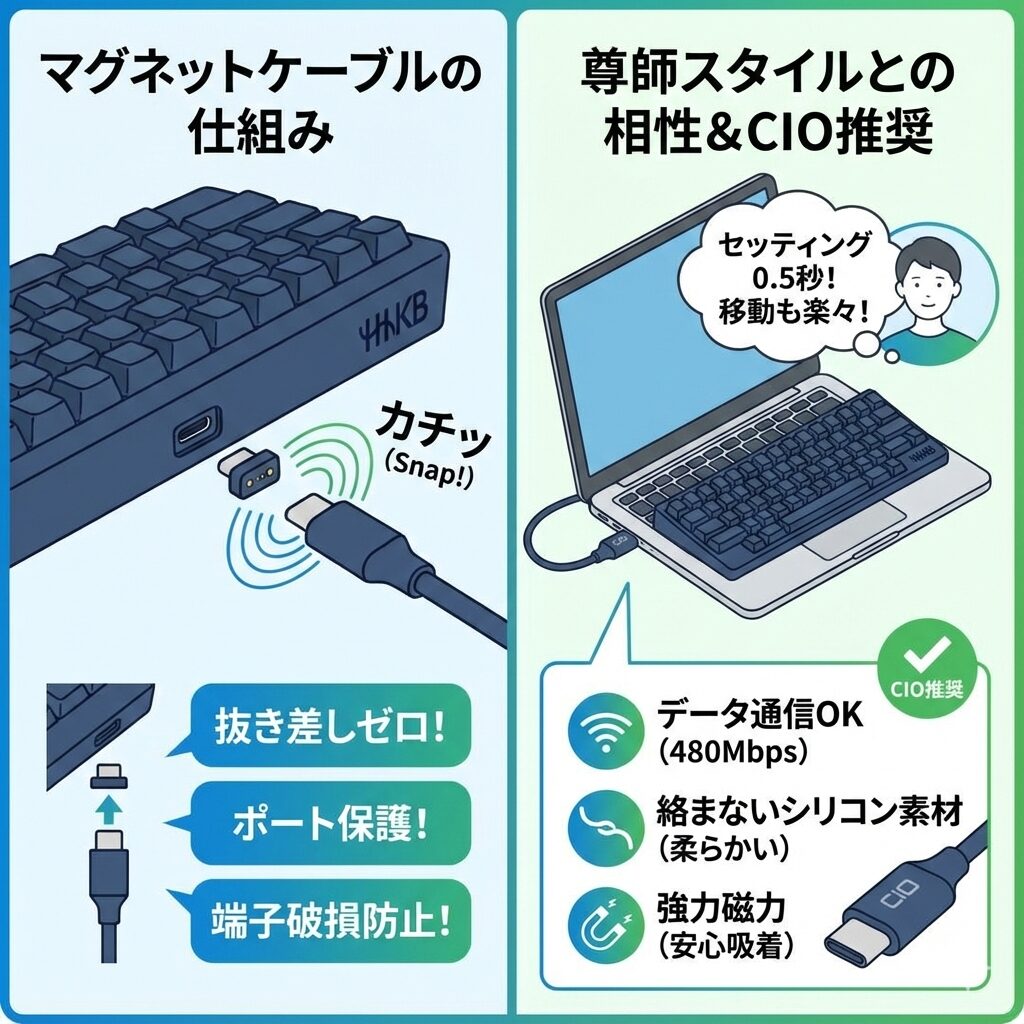
そんな移動の多いHHKBユーザーに、私が『神器』として強く推したいのが、「マグネット着脱式ケーブル」の導入です。
これは、MacBookにかつて搭載されていた「MagSafe」のように、磁力でパチっとケーブルを着脱できるようにする魔法のアイテムです。
3万円のキーボードを「端子破損」から守る
HHKBは耐久性の塊のようなキーボードですが、唯一の弱点と言えるのが「USB Type-Cポート」です。
毎日何度もケーブルを抜き差ししていると、どうしても端子内部が摩耗し、接触不良(ぐらつき)の原因になります。
最悪の場合、ポートが破損して修理行き……なんてことになれば、目も当てられません。
ここでマグネットケーブルの出番です。
先端の小さな端子パーツをHHKB側に常時挿しっぱなしにしておくことで、物理的な抜き差しが「ゼロ」になります。
ケーブル本体を近づけるだけで「カチッ」と吸い付くように接続され、外す時も軽く折るようにするだけ。
これにより、ポートへの物理的負荷を完全に無くし、大切な相棒の寿命を劇的に延ばすことができます。
尊師スタイルとの相性が異常に良い
特に、ノートPC上で使う「尊師スタイル」の実践者にとって、この恩恵は計り知れません。
会議室への移動、カフェでの展開、自宅での収納。
1日に何度も発生するセッティングの時間が、マグネット化することで「0.5秒」に短縮されます。
このスムーズさは、一度体験するともう普通のケーブルには戻れません。
選ぶなら「CIO」のシリコンケーブル一択
ただし、マグネットケーブルなら何でも良いわけではありません。
安価な中華製ケーブルの多くは「充電専用」で、データ通信ができない(キーボードが反応しない)という致命的な罠があります。
そこで私が推奨するのが、日本のガジェットメーカー「CIO(シーアイオー)」のマグネットシリコンケーブルです。
- データ通信対応: 480Mbpsのデータ転送に対応しており、HHKBでの入力信号を確実に伝えます 。
- 絡まないシリコン素材: 驚くほど柔らかく、狭いデスク上で取り回しても「ケーブルの反発」でHHKBが動くことがありません 。
- 強力な磁力: 多少動かしても外れにくい、安心の吸着力です。
「快適さ」と「安心」を同時に買う投資として、これ以上の選択肢はありません。
 ポチップ
ポチップ
キーボードのコイルケーブルおすすめデザイン
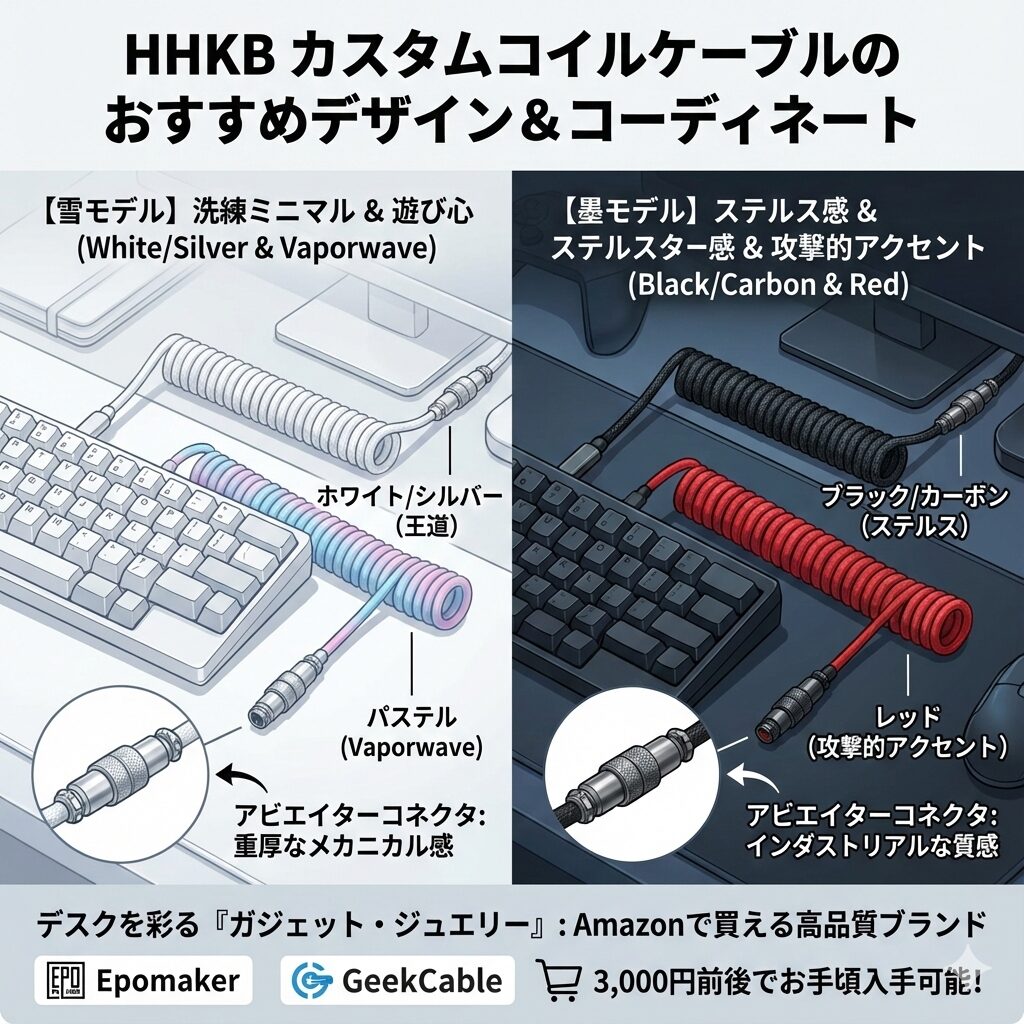
「機能性だけじゃつまらない。デスクの上は、もっと自由で美しくあるべきだ」
そんな「デスクセットアップ」への美学をお持ちの方に、私が強くプッシュしたいのが、「カスタムコイルケーブル(カールコード)」の世界です。
InstagramやPinterestの海外デスク画像でよく見かける、あの「螺旋状に巻かれた太いケーブル」。
これは単なる配線ではなく、HHKBを彩る「ガジェット・ジュエリー」と言っても過言ではありません。
「アビエイターコネクタ」が放つ重厚なメカニカル感
コイルケーブル最大の特徴であり、ガジェット好きの心を鷲掴みにするのが、ケーブルの中間にある金属パーツ「アビエイターコネクタ(航空機用コネクタ)」です。
本来はケーブルを着脱するための機構ですが、この金属の塊が放つ「インダストリアル(工業的)」で「ヘビーデューティー」な質感が、HHKBのストイックな筐体デザインと驚くほどマッチします。
HHKBのカラーに合わせた「映える」選び方
選び方のポイントは、HHKB本体の色とのコーディネートです。ここでセンスが問われますが、失敗しない鉄板の組み合わせをご紹介します。
おすすめの組み合わせ
- HHKB「雪」モデル × ホワイト or シルバー
- 純白の「雪」には、同じくホワイトのメッシュケーブルや、シルバーのアビエイターコネクタを合わせるのが王道。
- デスク全体が洗練されたミニマルな空間になります。あるいは、あえてパステルブルーやピンクを入れて「Vaporwave」的な遊び心を入れるのもアリです。
- HHKB「墨」モデル × ブラック or カーボン
- 「墨」モデルには、ブラックやダークグレーのケーブルで「ステルス感」を出すのが最高にクールです。
- 逆に、真っ赤なケーブルを差して「黒×赤」の攻撃的なゲーミングカラーにするのも、デスクのアクセントとして強烈な個性を放ちます。
Amazonで買える「Epomaker」が狙い目
本格的なカスタムケーブルは海外からの個人輸入が主流で、1本5,000円〜1万円以上することもザラです。
しかし、最近はAmazonでも「Epomaker(エポメーカー)」や「GunMjo(ガンミョ)」といったブランドから、3,000円前後で十分高品質なコイルケーブルが入手できるようになりました。
「たかがケーブル」にお金をかけるなんて、と思うかもしれません。
しかし、毎日触れる道具だからこそ、視界に入るたびに「自分のデスク、かっこいいな」と思える瞬間には、価格以上の価値があります。
これは、大人の所有欲を満たすための最高のスパイスです。
ポチップ
 ポチップ
ポチップ
「hhkb ケーブル おすすめ」よくある質問
ここでは、HHKBのケーブル選びや接続に関して、よく寄せられる疑問にQ&A形式でお答えします。
HHKBケーブルのおすすめと総まとめ
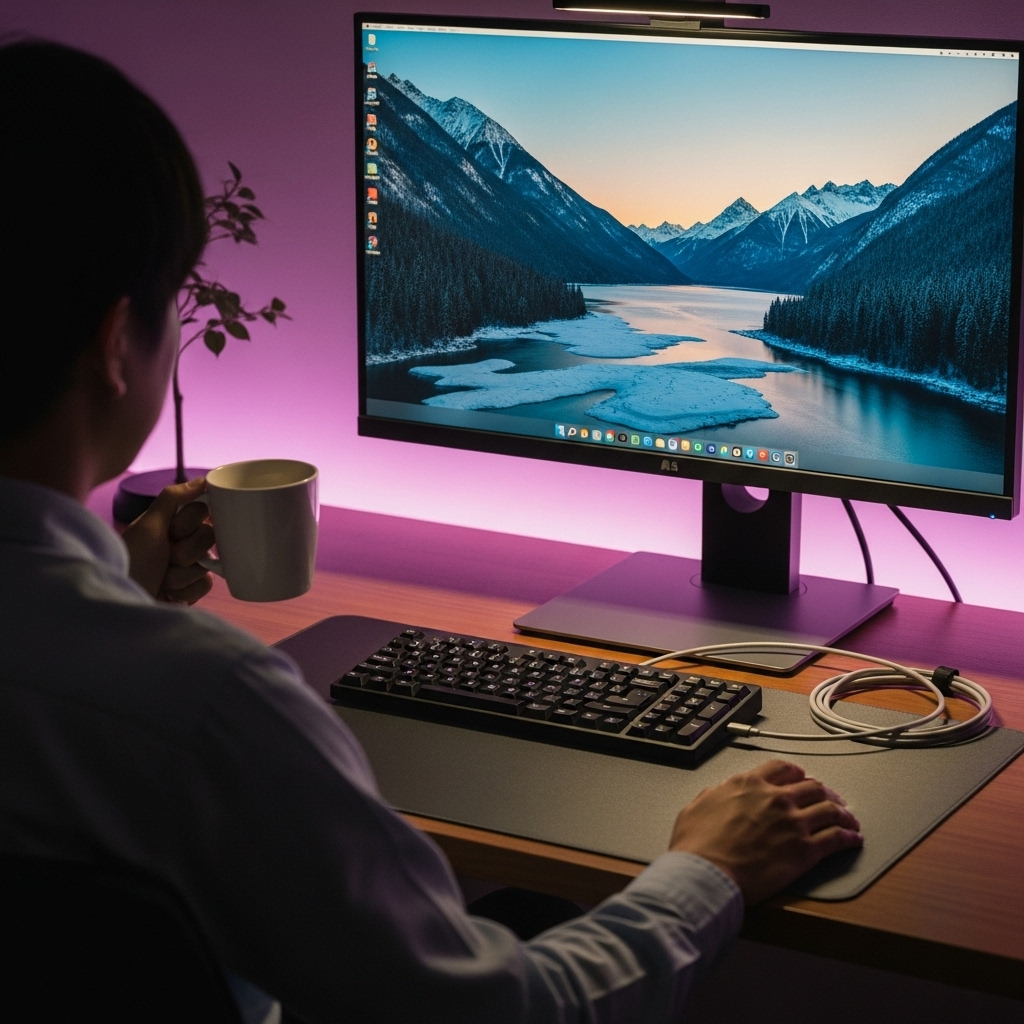
「たかがケーブル一本でしょ?」
記事を読み始める前は、そう思っていたかもしれません。
しかし、ここまでお読みいただいたあなたなら、その一本のケーブル選びが、HHKBという「至高の入力機器」の使い心地を、そしてあなたのデスクワークの質を、いかに劇的に変えるかをご理解いただけたはずです。
HHKBにおけるケーブル選びは、単なる消耗品の補充ではありません。それは、「ワークスペースを最適化するための投資」です。
最後に改めて、あなたのスタイルに合わせた「3つの最適解」を整理しておきます。
- 「尊師スタイル」を極めるなら:
- 迷わず「40cm・L字ケーブル」を選んでください。
- バード電子の専用品がベストですが、UGREENなどの0.5mケーブルでも十分に快適な一体感を得られます。
- ストレスフリーな運用を求めるなら:
- 「シリコン素材 × マグネット端子」が最強です。
- 絡まないしなやかさと、ワンタッチ着脱の快感は、一度味わうと手放せなくなります。
- デスクの美学を追求するなら:
- 「コイルケーブル」で個性を出しましょう。
- 無機質なデスクが、一瞬で「こだわりの秘密基地」へと変わります。
これらは全て、Amazonや楽天で数千円、安いものなら数百円で手に入るアップグレードです。
たったそれだけの投資で、毎日のタイピングがこれほどまでに楽しく、快適になるのですから、試さない手はありません。
ぜひ、あなたのワークスタイルにシンデレラフィットする「運命の一本」を見つけ出し、HHKBのポテンシャルを120%引き出してあげてください。
hhkb ケーブル おすすめ 15のポイント
- 尊師スタイルの黄金比は「長さ40cm」かつ「L字型コネクタ」である
- ストレート端子の飛び出しはノートPCの液晶やヒンジを破損させるリスクがある
- HHKBが認識しない最大の原因は「充電専用ケーブル」の誤使用にある
- ケーブル選びでは必ず「データ転送対応」と明記された製品を確認する
- バード電子製ケーブルは尊師スタイル専用に設計された信頼の純正品質
- コスパを重視するならUGREENの0.5m・L字ケーブルがジェネリックとして優秀
- デスクの美観を高めるにはアビエイターコネクタ付きのコイルケーブルを使う
- HHKB「雪」には白、「墨」には黒など本体色に合わせたケーブルを選ぶ
- シリコン素材のケーブルは巻き癖がつかず狭いデスクでも取り回しやすい
- 硬いケーブルは打鍵振動を伝えるため静音化には柔らかいシリコン製が有利
- 頻繁に持ち運ぶユーザーはポート保護のためマグネット着脱式を活用する
- マグネットケーブルはCIO等のデータ通信対応モデルを選ぶ必要がある
- HHKB Studioの電池ボックス干渉を防ぐにはL字で配線を横に逃がす
- パームレストとの干渉はL字ケーブルとゴム足による高さ調整で解決する
- ケーブル選びは単なる消耗品購入ではなくワークスペース最適化への投資




コメント