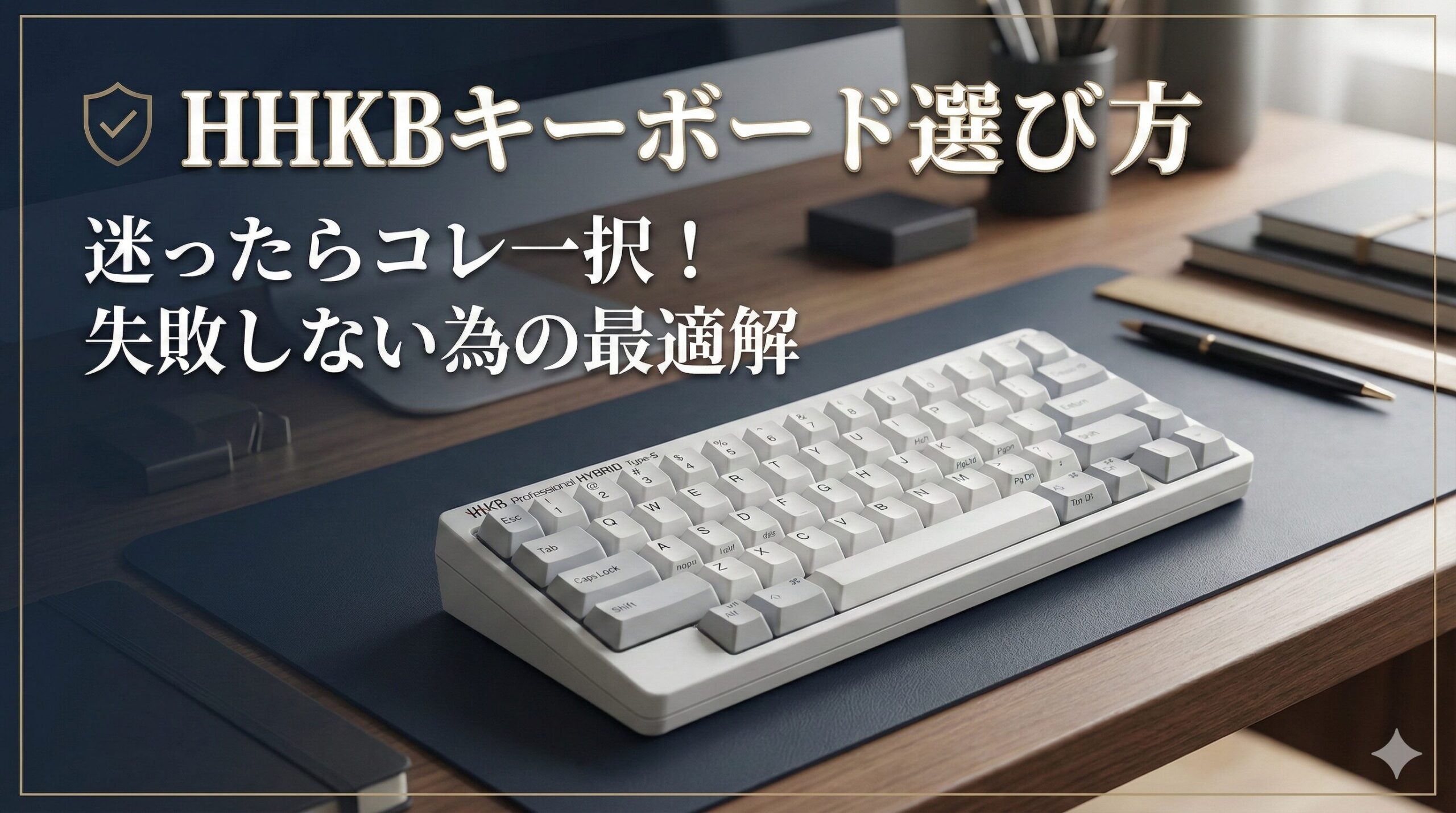
こんにちは。「Daily Life Labo」編集長のハチワレです。
「キーボードの王様」「一度使うと戻れない」……
そんな魅惑的なキャッチコピーでガジェット好きを沼に引きずり込むHHKB(Happy Hacking Keyboard)。
一生モノの道具として憧れる一方で、3万6,850円(税込)という価格を前にして、「本当に自分に使いこなせるだろうか?」「もし失敗したら……」と購入ボタンを押せずにいる方も多いのではないでしょうか。
正直にお伝えします。HHKBは、モデル選びや配列選びを間違えると、「ただ高価で使いにくいだけのキーボード」になってしまうリスクが確かに存在します。
特に、独特なキー配列や接続方式の違いは、日々の生産性を劇的に上げることもあれば、逆にストレスの源になることもある諸刃の剣です。
この記事では、長年HHKBを愛用し、徹底的なリサーチを重ねてきた私が、現在販売されているラインナップを細部まで比較・解剖します。
そして、あなたのワークスタイルにとっての「最適解」となる1台を、論理的に導き出します。
これからHHKBデビューを果たすあなたが、後悔なく最高のパートナーと出会えるよう、全力でガイドしますね。
この記事を読むとわかること
- HHKBの現行4モデルの決定的な違いとスペック比較
- なぜ「HYBRID Type-S」が9割の人にとっての正解なのか
- 見た目で選ぶと痛い目を見る?英語配列と墨モデルの落とし穴
- 損をせずにHHKBを手に入れるための、賢い購入ルート
HHKBキーボードの選び方:失敗しない為の情報

- HHKB Professional HYBRID Type-Sの違い
- HHKB Classicレビューより無線が必須な訳
- HHKB HYBRID Type-Sの違いと静音性
- HHKB Type-Sはうるさい?騒音リスクの真実
- HHKB Professional Studio比較と重量の弱点
- 英語配列のHHKBをおすすめしない理由
HHKBの現行ラインナップは、大きく分けて「Classic」「HYBRID」「HYBRID Type-S」「Studio」の4種類が存在します。
これらは見た目こそ似ていますが、中身やターゲット層は全く別物です。まずは各モデルの決定的な違いを理解し、自分の用途に合わないものを選択肢から外していく「消去法」のアプローチが、失敗しない選び方の近道です。
ここからは、各モデルの強みと弱みを深掘りしながら、現代のビジネスパーソンに最適な一台を絞り込んでいきましょう。
HHKB Professional HYBRID Type-Sの違い
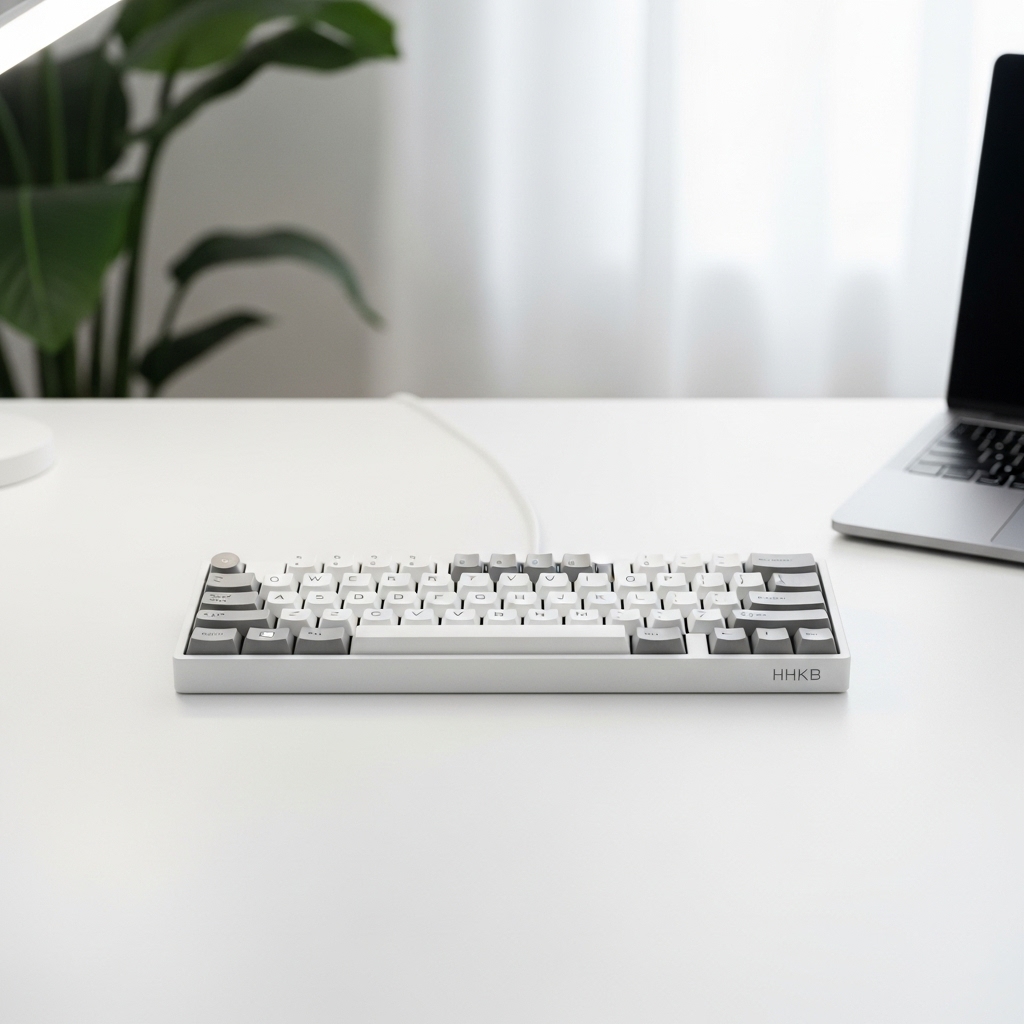
結論から申し上げますと、予算が許すのであれば、迷わずこの「HHKB Professional HYBRID Type-S」を選んでください。
なぜなら、HHKBのラインナップの中で唯一、「無線と有線のいいとこ取り」と「最高級の打鍵感と静音性」を両立させた、死角のない「全部入り(フラッグシップ)」モデルだからです。
「どれにしようか迷って決めきれない……」という方こそ、このモデルを選ぶべき明確な理由が2つあります。後悔しないための決定的な違いを、深掘りして解説しますね。
1. 「ハイブリッド」の名が示す最強の接続性
モデル名の「HYBRID」は、Bluetooth(無線)とUSB Type-C(有線)の両方が使えることを意味しています。「たかが接続方法」と思われるかもしれませんが、これが毎日の生産性を劇的に変えます。
思考を止めないマルチペアリング機能
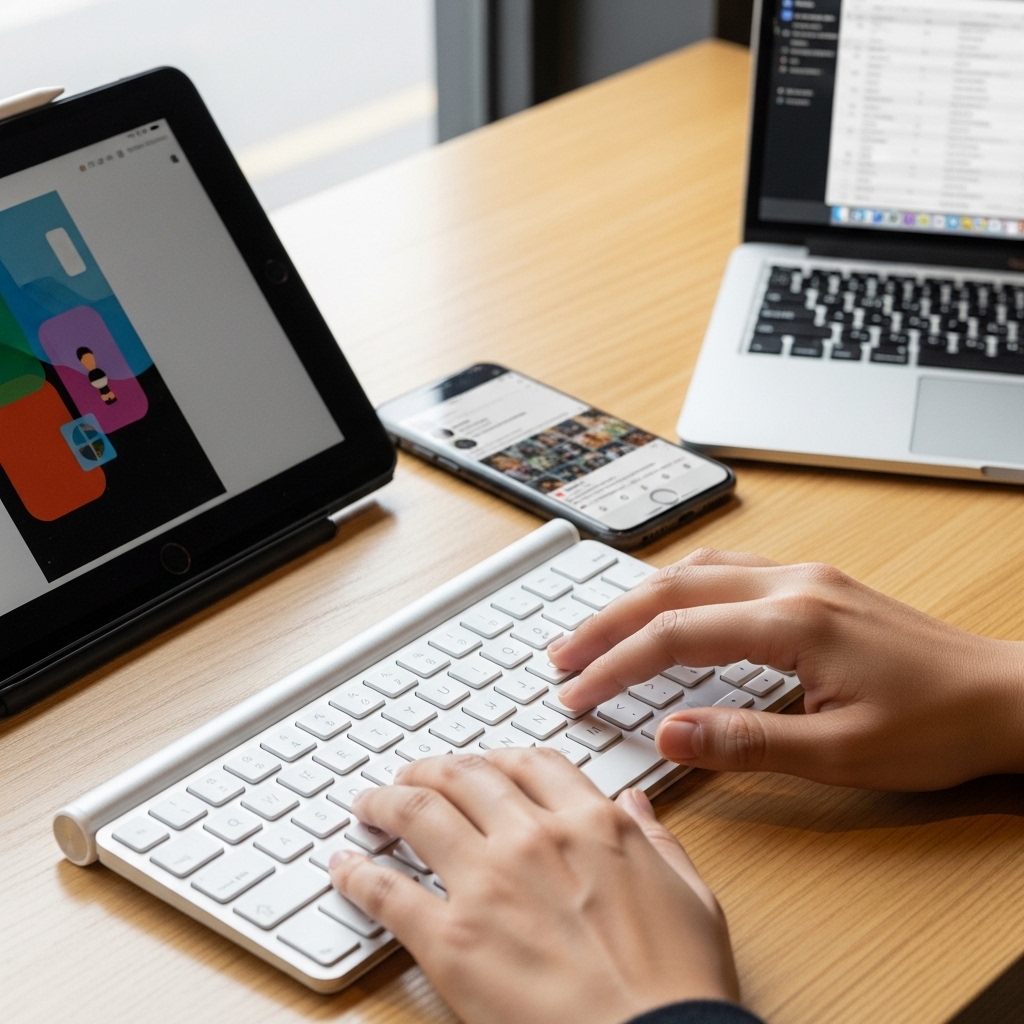
現代のデスクワークは、PC1台だけで完結することは少なくなってきました。メインのMacで資料を作りつつ、サブのiPadでチャットを返し、iPhoneでスケジュールを確認する……そんなマルチデバイス環境が当たり前ですよね。
HYBRID Type-Sは、Bluetoothで最大4台までのデバイスを登録でき、ショートカットキー(Fn + Control + 1〜4)一つで瞬時に接続先を切り替えられます。この切り替えスピードと安定性が非常に優秀で、「接続待ち」のストレスで思考が中断されることがありません。
有線接続という「保険」の安心感
さらに重要なのが、USB-Cケーブルでの有線接続も可能だという点です。
例えば、Bluetoothの電波が不安定な環境や、BIOS画面の操作、あるいは単純に電池が切れてしまった緊急時でも、ケーブルを挿せば「ただの有線キーボード」として即座に使えます。この「いざという時の安心感」があるからこそ、プロの道具として信頼できるのです。
2. 「Type-S」だけが持つ極上の静音性とスピード
もう一つの大きな違いは、「Type-S」という称号です。これは「Speed(高速打鍵)」と「Silent(静音)」を意味しており、通常モデルとは内部構造が明確に異なります。
場所を選ばない「サイレント」性能
通常モデルのHHKBは「カチャカチャ」という小気味よい音が鳴りますが、静かなオフィスやカフェ、あるいはWeb会議中にはノイズになりかねません。
対してType-Sは、内部に緩衝材を組み込むことで、打鍵音を**「スコスコ」という上品で低い音**に抑え込んでいます。これが本当に絶妙で、周囲に迷惑をかけないだけでなく、打っている自分自身も聴覚的な疲れを感じにくいのです。家族が寝ているリビングで作業をしても、白い目で見られることはありません。
指に吸い付く「スピード」性能
また、キーストローク(キーが沈み込む深さ)にも秘密があります。通常モデルが4.0mmなのに対し、Type-Sは3.8mmとわずかに浅く設計されています。
たった0.2mmの差ですが、これによりキーの戻りが速くなり、撫でるような高速タイピングが可能になります。サクサクとした軽快な打ち心地はType-Sだけの特権。「長時間打っても指が喜んでいる」感覚は、この絶妙なチューニングから生まれています。
つまり、HYBRID Type-Sを選ぶということは、「接続の煩わしさ」と「騒音への配慮」という2大ストレスから、半永久的に解放されることを意味します。これが、私が95%の人にこのモデルを推奨する理由です。
参照:HHKB Professional HYBRID Type-S 製品詳細(PFU公式サイト)
HHKB Classicレビュー:現代に「無線」が必須な理由
「HHKB Classic」という名前は、往年のファンにとっては「原点回帰」という魅力的な響きを持っています。価格もHYBRIDシリーズより数千円安いため、「安くてシンプルなのが一番」と手を伸ばしたくなる気持ち、痛いほどわかります。
しかし、現代のデスクワーク環境において、この「有線接続(USB Type-C)専用」という仕様は、想像以上に大きな「見えないコスト」を支払うことになります。
実際にClassicを購入したものの、後にHYBRIDに買い直したというレビューが後を絶たないのには、明確な理由があります。「たかがケーブル一本」が引き起こす、3つの大きなデメリットを知っておいてください。
1. ケーブルという「鎖」が自由を奪う
HHKBの最大の魅力は、A4用紙半分程度という圧倒的なコンパクトさにあります。本来であれば、デスクの上を自由自在に移動できるはずです。
しかし、有線ケーブルが繋がっていると、以下のような「ちょっとした動作」が全て制限されます。
- 資料を広げたい時:キーボードをサッと奥に退避させようとしても、ケーブルがモニター台やマウスに引っかかる。
- デスク掃除の時:クイックルワイパーで埃を取りたいだけなのに、ケーブルを持ち上げる手間が発生する。
- リラックスしたい時:椅子に深く腰掛けて、キーボードを膝の上に乗せて打つ「膝上タイピング」ができない。
これらは些細なことに思えますが、毎日何十回と繰り返されると、ボディブローのように「快適さ」を削いでいきます。ケーブルは、あなたの思考と姿勢をデスクの一点に縛り付ける「鎖」になり得るのです。
2. 「ドングル地獄」とポート不足問題
現在、MacBook Airや多くのWindowsモバイルノートPCは、搭載ポートを極限まで減らしています。USB-Cポートが2つしかないPCでClassicを使うとどうなるでしょうか。
貴重なポートの1つをキーボードが占有してしまいます。充電ケーブルを挿せば、もうポートの空きはありません。外部モニターやSSDを繋ぐためには、別途USBハブ(ドングル)をぶら下げる必要が出てきます。
「シンプルな暮らし」を目指してHHKBを買ったはずが、デスクの上がハブとケーブルでスパゲッティ状態……なんていう本末転倒な事態になりかねません。
3. 「将来の自分」の可能性を狭める
今は「PCでしか使わない」と思っていても、1年後の自分はわかりません。
iPadで執筆をしたくなるかもしれないし、会社のPCと私物のPCを切り替えて使いたくなるかもしれません。そんな時、Classicでは「ケーブルを抜いて、差し替える」というアナログな作業が毎回発生します。結局、面倒で使わなくなってしまうのです。
HYBRID Type-Sとの価格差は約5,000円。これをケチったがために、将来iPadで使いたくなった時に**「3万円のキーボードをもう一台買い直す」**という悲劇だけは避けていただきたいのです。
ちなみに、「無線だと電池交換が面倒では?」という懸念については、HHKBがあえて内蔵バッテリーを排除している「深い理由」を知れば、むしろメリットに変わります。これについては以下の記事で詳しく解説しています。
👉【 HHKBキーボード充電できない仕様の謎。エネループが正解 】
HHKB HYBRID Type-Sの違いと静音性
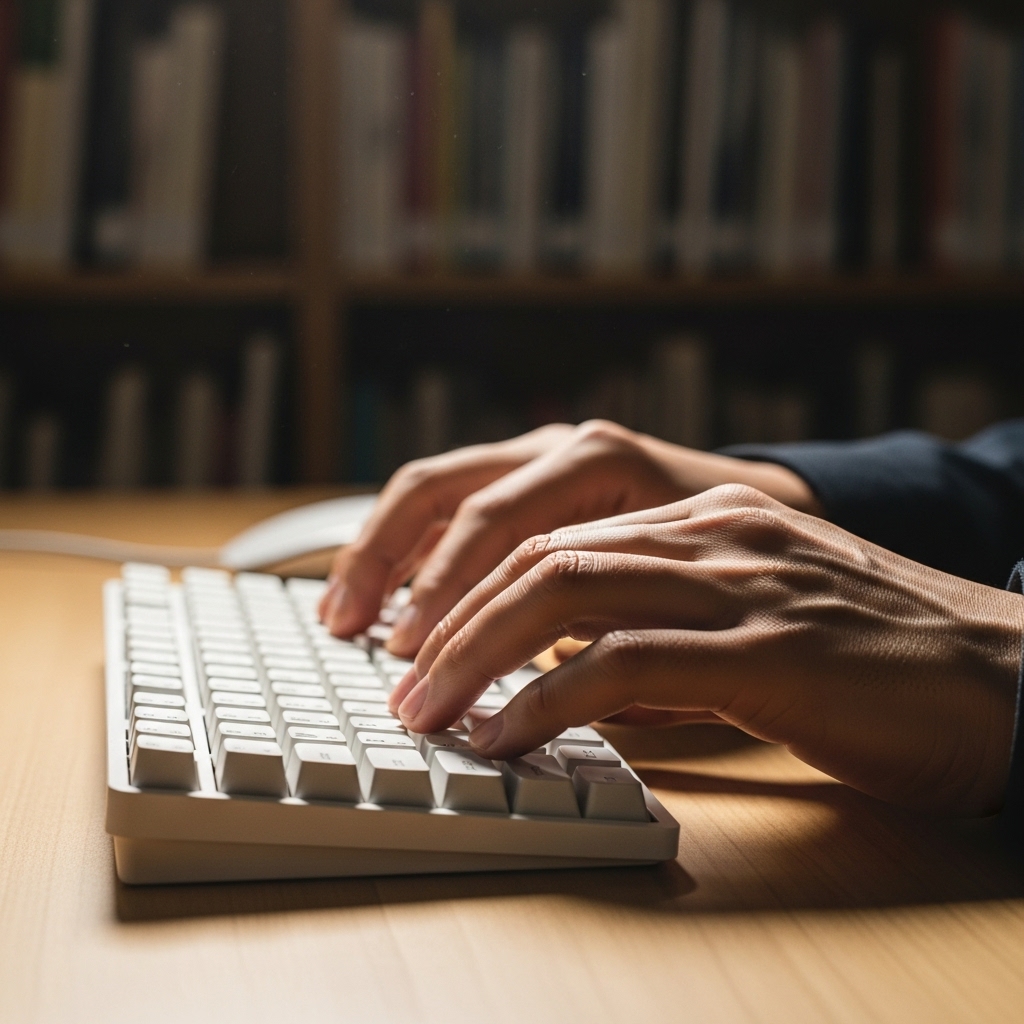
購入ボタンを押す直前、誰もが一度は指を止めて悩むのが、「静音機能がない通常版(HYBRID)」と、「静音版(HYBRID Type-S)」のどちらを選ぶべきかという問題です。
見た目は瓜二つ。型番も似ている。それなのに価格差は約5,000円。
「安い方でいいんじゃないか?」と悪魔が囁く瞬間ですが、ここで妥協すると後悔する確率が跳ね上がります。両者の最大の違いは、単なる音の大きさではなく、「打鍵音の質」と「使える場所の広さ」にあります。
通常版HYBRIDの打鍵感:「カチャカチャ」という爽快感とリスク
まず、通常版の「HHKB Professional HYBRID」ですが、こちらは「カチャカチャ」という、比較的乾いた高音の打鍵音が鳴ります。
誤解のないように言っておくと、これは決して悪い音ではありません。
メカニカルキーボードのようなクリック感があり、自分の部屋に引きこもって一人でコードを書いたり、執筆したりする分には、むしろ「仕事をしている!」という高揚感を与えてくれます。
しかし、この「高音(ハイピッチ)」というのが曲者です。
- Web会議の罠:ZoomやTeamsなどの通話中、マイクが高音を拾いやすく、「ッターン!」というエンターキーの音が相手に響き渡ります。「怒ってる?」と勘違いされるリスクすらあります。
- オフィスの視線:静かなオフィスや図書館では、この「カチャ音」は想像以上に周囲に響きます。気まずくなって、指の力を緩めて打つ……なんてことになれば、HHKBを使う意味がありません。
Type-Sの上質な静音性:「スコスコ」という極上のASMR
一方、上位版の「Type-S」は、内部構造に衝撃吸収材(バッファー)が組み込まれており、音が**「スコスコ」**という上品で低い音に抑えられています。
単に音が小さいだけではありません。耳障りな高周波の成分がカットされているため、長時間タイピングしていても聴覚的な疲れが驚くほど少ないのです。
まるで上質なフェルトの上を指が走っているような感覚。これがいわゆる「HHKB中毒」を生み出す正体です。
「静音性は、後から追加できない機能」です。
パームレストやケースは後から買い足せますが、キーボードの静音化は分解や改造が必要となり、保証も切れてしまいます。
- 早朝や深夜、家族が寝ている隣のリビングで作業をする。
- スタバやコワーキングスペースでドヤ顔でタイピングする。
- Web会議中もミュートにせず議事録を取る。
これら全てのシチュエーションを、周囲に迷惑をかけずにこなせるのがType-Sです。「場所を選ばず使える」という圧倒的な汎用性は、数千円の価格差以上の価値を確実に回収してくれます。
HHKB Type-Sはうるさい?騒音リスクの真実

「静音モデルと言っても、所詮は物理キーボード。カチャカチャとそれなりにうるさいのでは?」
3万円を超える投資をするにあたって、家族や同僚への「騒音リスク」を心配されるのは当然です。
特にメカニカルキーボードの「カチャカチャ音」にトラウマがある方なら尚更でしょう。
しかし、実体験として断言します。HHKB HYBRID Type-Sの打鍵音は、「騒音」ではなく「癒やしの環境音」です。
その真実について、音の質と打ち方の観点から解説します。
「うるさい」の正体は音量ではなく「音質」
人間が「うるさい」と感じるのは、実は音の大きさよりも「音の高さ(周波数)」に原因があることが多いのです。
安価なキーボードや、青軸などのメカニカルキーボードが発する「パチパチ」「カチャカチャ」という鋭い高音は、脳に突き刺さるような不快感を与えます。
対して、Type-Sの音は「トコトコ……」「スコスコ……」という、角が取れた丸くて低い音です。
これは「ASMR(聴覚への心地よい刺激)」にも通じる音質で、図書館のような極限の静寂の中では多少聞こえますが、決して不快なノイズにはなりません。
一般的なオフィスやカフェのBGMの中であれば、完全に環境音に溶け込み、隣の席の人に気づかれないレベルです。
むしろ、Web会議のマイクに乗っても「あ、なんかいいキーボード使ってるな」と思われるような、上質な仕事のリズムを刻む音だと思ってください。
「撫でるように打つ」のが真の静音への鍵
ただし、一つだけ注意点があります。いくら最高級の静音モデルでも、「親の敵」のようにキーを力いっぱい叩きつける(底打ちする)ような打ち方をしていては、さすがに「ドンドン!」と机に響く音が鳴ります。
ここで重要になるのが、HHKBユーザーだけが到達できる「フェザータッチ」という奥義です。
HHKBに採用されている「静電容量無接点方式」は、物理的な接点がありません。
そのため、キーを底まで押し込まなくても、一定の深さまで沈めれば入力が反応する仕組みになっています。
つまり、「指の重みだけでキーを沈め、底に当たる直前で指を離す」ような、撫でるようなタイピングが可能になるのです。
- 力を入れないから、指が疲れない。
- 底打ちしないから、衝撃音が鳴らない。
この打ち方を習得した時、Type-Sは「ほぼ無音」に近い静音性を発揮し、あなたの指先と一体化します。この独特の浮遊感に一度ハマると、もう他の「底まで押し込まないと反応しない重たいキーボード」には戻れない体になってしまうんですよね。
詳しく解説👉【HHKBキーボード口コミの嘘?後悔する人と中毒になる人の決定的な差】
HHKB Professional Studio比較と重量の弱点
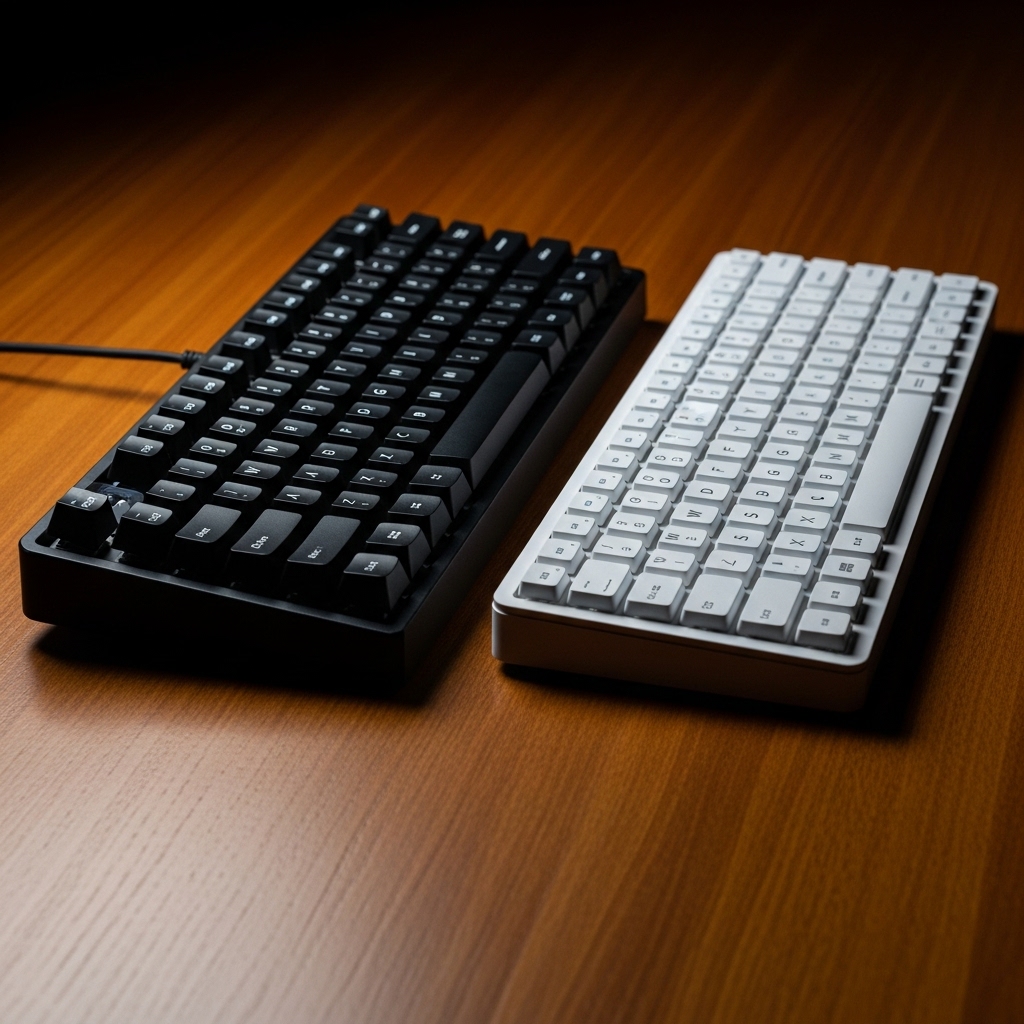
2023年、HHKB界隈をざわつかせたニューフェイス、「HHKB Studio」。
キーボードの真ん中にThinkPadのような「ポインティングスティック」が鎮座し、側面をなぞればスクロールができる「ジェスチャーパッド」まで搭載。
「これ一台あればマウスすらいらない」という、ガジェット好きのロマンを詰め込んだ全部入りモデルです。
「最新だし、値段も一番高いし、これが最強なんでしょ?」
そう思ってポチりたくなる気持ち、痛いほどわかります。
しかし、これから初めてHHKBを買うあなたには、私はあえて「ちょっと待った」をかけさせていただきます。
その理由は、HHKBの最大の魅力である「軽快さ」と「独特の打ち心地」が、このモデルだけ全くの別物だからです。後悔しないために知っておくべき、2つの大きな「弱点」をお伝えします。
1. 持ち運びを拒む「鈍器」のような重さ
まず、決定的な違いが「重量」です。
私が推奨する「HYBRID Type-S」は、電池込みでも約540g。これは500mlのペットボトルとほぼ同じ重さで、iPadと一緒にトートバッグに放り込んでカフェに行くのも苦になりません。
この「ヒョイっと持ち出せる感覚」こそが、HHKBを愛用し続ける理由の一つです。
対して、Studioの重量は電池込みで約840gもあります。
「たかが300gの差」ではありません。
手に持った瞬間に「ズシリ」とくる、中身が詰まった金属の塊感。
これを毎日カバンに入れて持ち運ぶのは、もはや修行です。
Studioはあくまで「デスクにどっしり据え置いて使う要塞」であり、フットワーク軽く使いたいHHKBの本来のコンセプトとは、利用シーンが異なります。
2. HHKBの魂「静電容量無接点」ではない
そして、ここが最大の注意点であり、古参ファンの中でも賛否が分かれるポイントです。
実はStudio、HHKBのアイデンティティとも言える「静電容量無接点方式」を採用していません。
代わりに搭載されているのは、Kailh社製の「メカニカルスイッチ(リニア静音)」です。
もちろん、これはこれで非常に滑らかで高品質なスイッチであり、ホットスワップ(スイッチ交換)に対応しているというメリットもあります。
しかし、HHKB特有の「雲の上を歩くような」「スコスコ」とした、指が喜ぶようなフェザータッチとは、打鍵感の質が根本的に異なります。
「HHKBの打ち心地は最高らしい」という噂や口コミを信じてStudioを買うと、「あれ? 思っていたのと違う……これなら他のメカニカルキーボードでも良かったのでは?」という肩透かしを食らう可能性が高いです。
結論:Studioは「上級者向け」の別枠
誤解しないでいただきたいのは、Studioもまた素晴らしい製品であるということです。「ホームポジションから1ミリも手を動かしたくない」という合理性の鬼であるプログラマーや、メカニカルの感触が好きな方には最高の名機となるでしょう。
ですが、もしあなたが「HHKBならではの極上の癒やし」と「どこでも使える身軽さ」を求めてこの記事に辿り着いたのであれば、やはり「HYBRID Type-S」が揺るぎない最適解であると私は断言します。
英語配列のHHKBをおすすめしない理由

キーボード選びの最後に立ちはだかる最大の壁、それが「配列(JISかUSか)」の問題です。
インスタグラムやデスクツアーの動画でおしゃれなデスクを見ていると、多くの人が「英語配列(US)」を使っていますよね。左右対称に近い美しいデザイン、シンプルな刻印……。「HHKBを買うなら、やっぱりかっこいいUS配列かな!」と憧れる気持ち、痛いほどわかります。
しかし、もしあなたがプログラマーではなく、一般的な事務作業やライティング、ブログ執筆などをメインにするのであれば、悪いことは言いません。US配列はやめておきましょう。
見た目の美しさと引き換えに失うものが、あまりにも大きすぎるからです。その決定的な理由を2つ解説します。
1. 独立した「矢印キー」が存在しない
これが最大の絶望ポイントです。信じられないかもしれませんが、英語配列のHHKBには、独立した「↑↓←→」キーが物理的に存在しません。
「えっ、じゃあどうやってカーソル移動するの?」と思いますよね。
英語配列では、小指で「Fnキー」を押し続けながら、右手で特定のキー([ ; ‘ / など)を押すことで、擬似的に矢印操作を行います。
ホームポジションを崩さないVim使いのエンジニアなら、これが「合理的」で神仕様になります。
しかし、私たちのような一般ユーザーがExcelでセル移動をしたり、文章作成中に数文字戻ったりする時に、いちいち「Fnキー同時押し」を強要されるのは、もはや拷問です。
- 範囲選択(Shift)もしようとすると、「Fn + Shift + カーソルキー」という指のヨガが必要になる。
- 片手で頬杖をつきながら、ブラウザをスクロールすることができない。
この「移動のたびにワンテンポ遅れる」ストレスは、積もり積もって甚大な生産性低下を招きます。
2. 「全角/半角」キーがない
私たちは日本語を打つ民族です。一日の作業の中で、何百回と「日本語入力」と「英数入力」を切り替えますよね。
JIS配列(日本語配列)なら、キーボードの左上にある「半角/全角」キーをポンと押すだけ。しかし、US配列にはこのキーが存在しません。
Macなら「Control + Space」、Windowsなら「Alt + `」など、独自のショートカット操作を指に覚えさせる必要があります。「慣れれば平気」という意見もありますが、会社のPCがJIS配列だった場合、自宅と会社で頭と指を切り替えるスイッチコストが発生し続けます。
結論:仕事道具なら「JIS(日本語)」が正義
HHKBは「仕事道具」です。
導入した初日からバリバリ使い倒し、生産性を上げたいのであれば、慣れ親しんだ「日本語配列(JIS)」を選ぶのが、ストレスなくHHKBの良さを享受できる最短ルートです。
HHKBの日本語配列には、ちゃんと右下に独立した矢印キーがあります。これがあるだけで、Excelもブラウジングも爆速です。
「かっこよさ」よりも「毎日の快適さ」を。これが、私がJIS配列を強く推奨する理由です。
とはいえ、「やっぱりUS配列のデザインも諦めきれない…」という方や、「JIS配列をもっとMacライクに使いたい!」という方もいるでしょう。
実は、OS側の設定やキーマップ変更ツールを駆使すれば、どちらの配列を選んでも驚くほど快適な入力環境を構築できます。
それぞれの配列での具体的な設定方法や入力切替のコツは、こちらの完全ガイドで詳しく解説しています。
HHKBキーボードの選び方の結論
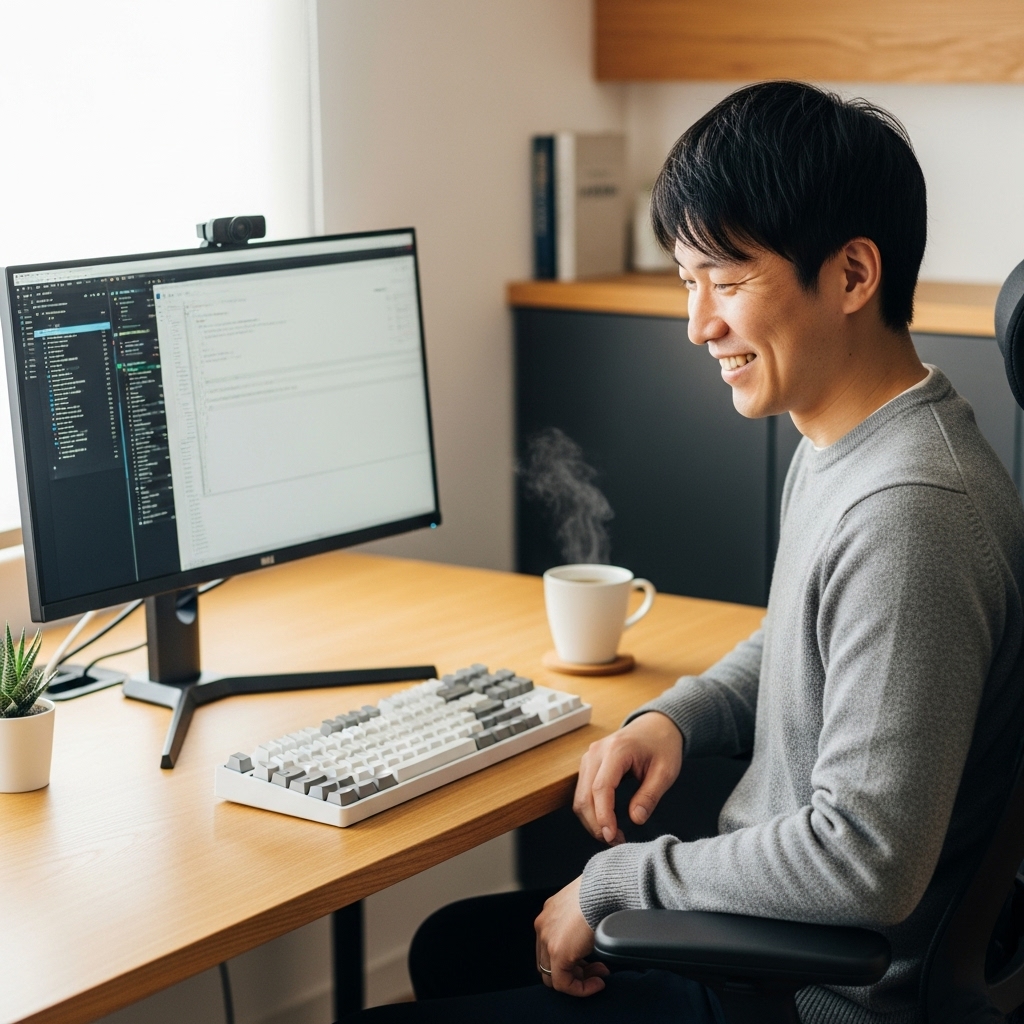
- HHKBの色おすすめは視認性の高い白一択
- 損をしないHHKBの購入ルートと取扱店
- いきなり3万円は怖い?実質無料で試せるレンタル
- ふるさと納税でHHKBをお得に買う裏技
- 「hhkb キーボード 選び方」よくある質問
- HHKBキーボードの選び方【総まとめ】
ここまでの情報を踏まえて、ハチワレが提案する「失敗しないHHKBの選び方」の結論をお伝えします。
ズバリ、95%の方にとっての最適解は「HHKB Professional HYBRID Type-S(日本語配列)」です。
- 無線対応:デスクがスッキリし、iPadでも使える
- 静音性:場所を選ばず、Web会議でも安心
- 日本語配列:矢印キーがあり、仕事の効率を落とさない
まさに死角なしのモデルです。迷ったらこれを選んでおけば、まず間違いありません。
では最後に、購入時に迷いがちな「色」や「購入場所」についてのアドバイスを補足します。
HHKBの色おすすめは視認性の高い白一択
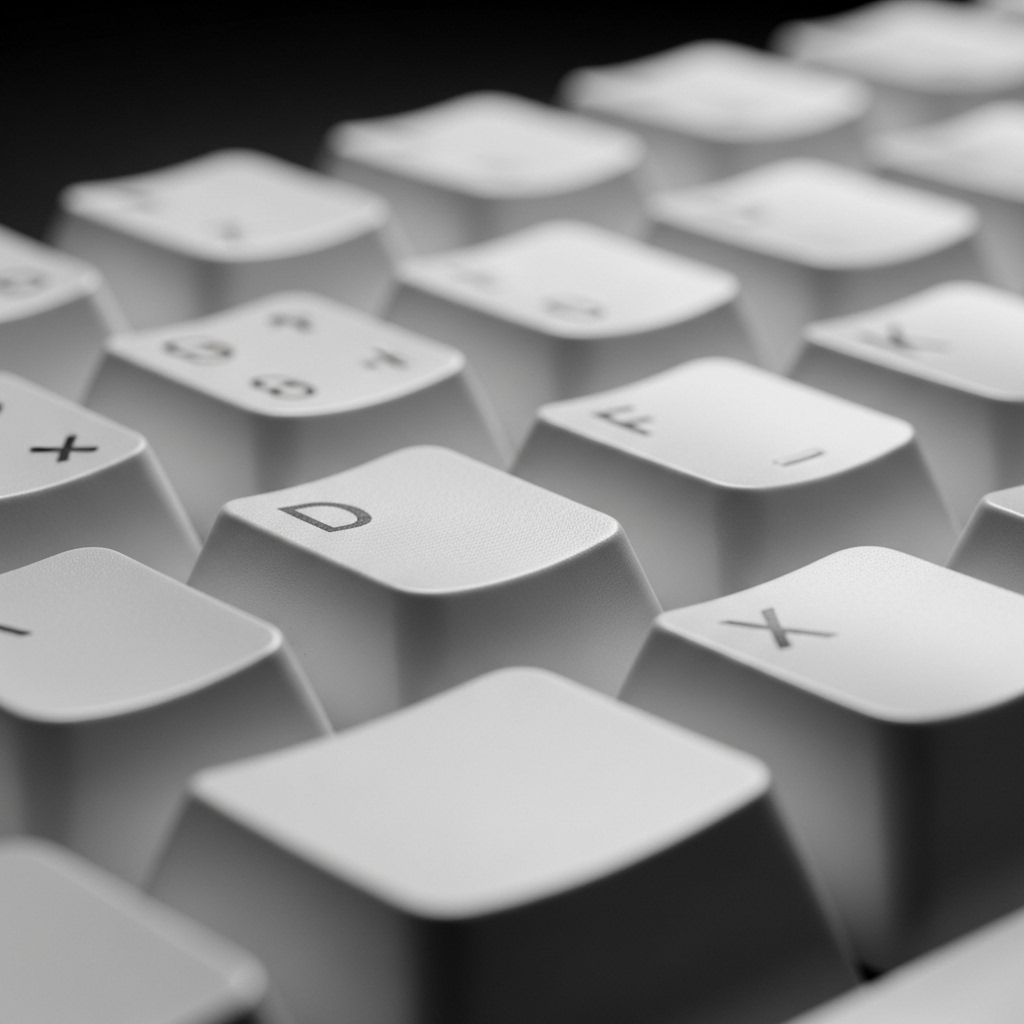
HHKBを購入する際、最後に頭を悩ませるのが「カラー選び」です。
現在、ラインナップにはクラシックな「白」、クールな「墨(黒)」、そして数量限定から定番化した純白の「雪」があります。
ガジェット好きとしては、デスクを引き締めてくれるクールな「墨」モデルを選びたくなる気持ち、痛いほど分かります。
黒い塊のような佇まいは、プロフェッショナルな道具感を醸し出しており、所有欲を強烈に刺激しますよね。
しかし、もしあなたが「実用性」と「毎日の快適さ」を最優先に考えるのであれば、私は声を大にして「白」または「雪」を一択でおすすめします。
その理由は単純にして深刻な、「視認性」の問題です。
「墨」モデルの刻印は、驚くほど見えない
「墨」モデルのデザインは非常にかっこいいのですが、実用面では大きな落とし穴があります。
それは、黒いキーキャップに対して、濃いグレー(スミ色)のインクで刻印がされている点です。
明るい家電量販店の店内や、照明を当てた商品写真では文字が見えますが、実際に自宅のデスクに置いてみるとどうなるか。
少しでも部屋が薄暗かったり、モニターバーの影になったりすると、文字は背景に溶け込み、ほぼ「無刻印」に近い状態になります。
これこそが、多くのユーザーが購入後に「失敗した……」と嘆く最大の原因です。
「ブラインドタッチができる」という過信の罠
「自分はタッチタイピングが完璧だから、文字なんて見えなくて大丈夫」
そう思っている方こそ、注意が必要です。確かに、A〜Zのアルファベット入力で手元を見ることはないでしょう。
しかし、以下のシチュエーションを想像してみてください。
- 複雑なパスワード入力:数字や記号(
^|~など)がランダムに混ざった文字列を打つ時。 - ショートカット操作:HHKB特有の「Fnキー」との組み合わせ操作(音量調節や画面の明るさ変更など)を行う時。
- 片手操作:コーヒーを飲みながら、右手だけで数字キーを打ちたい時。
こういった場面では、即座にキーの位置を視認する必要があります。
その一瞬、「あれ、どこだっけ?」と目を凝らし、顔をキーボードに近づけて確認する動作。
これが「地味ながら強烈なストレス」になります。
脳のリソースを「文字を探す」ことに割くのは、あまりにも無駄です。
「白」を選ぶことは、脳の疲れを減らすこと
対して、「白」や「雪」モデルは、視認性が抜群に良好です。
周辺視野(視界の端)に入っているだけでキーの位置を把握できるため、無意識レベルで安心感があり、長時間の作業でも目が疲れません。
また、デスク環境の観点からもメリットがあります。
最近のデスクセットアップは、モニターやマウスパッドなどで黒いアイテムが増えがちです。
そこに白いキーボードを置くことで、デスク全体がパッと明るくなり、清潔感が生まれます。
Apple製品(Magic Trackpadなど)との親和性も高く、モダンな作業環境を構築する上でも「白」は最適解と言えるでしょう。
「かっこよさ」を取って日々のストレスを抱えるか、「見やすさ」を取って快適な入力を手に入れるか。
仕事道具としてHHKBを選ぶなら、答えは明白です。
損をしないHHKBの購入ルートと取扱店
「よし、HHKBを買おう! 善は急げ、今から近くの家電量販店に行ってくる!」
……ちょっと待ってください。その行動、90%以上の確率で「無駄足」に終わります。
HHKBは、ロジクールやエレコムのような一般的なメーカーとは異なり、街の家電量販店の実店舗にはほとんど置いていないからです。
せっかくの休日を使って電車に乗り、人混みをかき分けてお店に行ったのに、「取り扱いがありません」と言われた時の絶望感。
あるいは、ヨドバシカメラやビックカメラの超大型店舗(秋葉原や梅田など)まで足を運んだのに、「展示品はあるけど在庫切れ(お取り寄せ)」と言われた時の徒労感。
これらは、HHKB購入における「あるある」です。
時は金なり。貴重な時間を浪費しないために、正解の購入ルートをお伝えします。
「PFUダイレクト」一択の理由
HHKBを購入するなら、メーカーであるPFUが公式に出店している「Amazon」または「楽天市場」(店舗名:「PFUダイレクト」または、「HHKB公式ストア」)で買うのが唯一の正解です。
「ネット通販だと偽物が届いたり、保証がなかったりしない?」と不安になる方もいるかもしれませんが、ご安心ください。これらは転売業者ではなく、メーカー直営の公式ストアです。
ここから買うことには、実店舗にはない3つの巨大なメリットがあります。
- 在庫が圧倒的に安定している実店舗では人気モデル(特にType-Sの白など)はすぐに売り切れますが、公式ストアなら豊富な在庫があり、確実に手に入ります。
- メーカー保証とサポートが確実直営店での購入履歴になるため、万が一の初期不良や故障の際も、スムーズかつ手厚いメーカー保証が受けられます。
- 「自宅」こそが最強の試打スペース店頭の騒がしい環境で、立ったまま5分触るだけでは、本当の使い心地はわかりません。Amazonなら(プライム会員なら)最短翌日に届きます。いつものデスク、いつもの椅子、いつもの照明の下でじっくりと使い心地を確かめる。これこそが、失敗しないための「真の試打」です。
Amazon派? 楽天派? 選び方の基準
どちらで買うべきかは、普段あなたが利用している「経済圏」で決めてしまってOKです。
- Amazon(HHKB公式ストア)
- メリット:配送が爆速。返品ポリシーが明確で安心感がある。普段からAmazonを使っているなら住所入力の手間もない。
- こんな人に:今すぐ欲しい人。面倒な手続きが嫌いな人。
- 楽天市場(PFUダイレクト)
- メリット:楽天ポイントが貯まる・使える。「お買い物マラソン」や「スーパーSALE」のタイミングで買えば、数千円分のポイントバックが狙える。
- こんな人に:楽天経済圏の人。少しでも実質価格を安く抑えたい人。
どちらを選んでも、商品はメーカーから直送される「本物」です。
電車賃と移動時間という「見えないコスト」を支払って店舗を彷徨うよりも、スマホでポチって、届くまでのワクワクする時間を楽しむ方が、圧倒的に賢い選択だと私は思います。
取扱店などを詳しく解説記事👉【HHKB キーボード 取扱店はどこ?試打スポットと損しない購入ルート】
いきなり3万円は怖い?実質無料で試せるレンタル
「Amazonで買うのが安心なのは分かった。でも、もし自分に合わなかったら……?」
その不安、痛いほど分かります。
いくら評判が良くても、3万7千円は決して安い金額ではありません。
万が一、「やっぱり使いにくい」となってしまったら大惨事ですよね。
そんな慎重派のあなたに、「絶対に損をしない最終手段」を提示します。
それは、購入するのではなく「レンタル」で相性を確かめるという方法です。
ゲオあれこれレンタルなら「実質タダ」で試せる
PFU(メーカー)公認のレンタルサービスである「ゲオあれこれレンタル」をご存知でしょうか?
ここでは、HHKBを数千円でレンタルして、自宅のいつもの環境でじっくり(例えば7泊8日など)試すことができます。
しかも、ただのレンタルではありません。
ここが凄いのですが、「レンタル利用者限定のクーポン」を使えば、その後新品を購入する際に、支払ったレンタル代金相当がそのまま割引されます。
つまり、こういうことです。
1.レンタルして気に入った → 新品を買う(レンタル代が値引きされるので、試用期間は実質タダ)
2.合わなかった → 返却して終了(3.7万円の損失を回避できたので、数千円の保険料で済んだ)
これなら、どう転んでもノーリスクで「HHKBのある生活」をテストできます。
「絶対に失敗したくない」という方は、まずはレンタルから始めてみるのも、非常に賢い選択ですよ。
ふるさと納税でHHKBをお得に買う裏技
最後に、HHKBを検討しているあなたに、知っている人だけが得をする「究極の裏技」をシェアします。
「3万6,850円は、やっぱり高い……」
そう思って購入を躊躇しているなら、財布からその金額を支払う必要はありません。
実はHHKB、「ふるさと納税」の返礼品として手に入れることができるのです。
実質2,000円で最高級キーボードが手に入る仕組み
HHKBの製造元である株式会社PFUは、石川県かほく市に本社を置いています。
その縁で、かほく市のふるさと納税返礼品としてHHKBがラインナップされているのです。
「でも、寄付額を見たら10万円以上するじゃないか!」と驚かれるかもしれません。
しかし、ふるさと納税の仕組みを思い出してください。
- 寄付した金額のうち、自己負担額の2,000円を除いた全額が、翌年の住民税や所得税から控除(差し引き)されます。
- つまり、あなたは「来年どうせ払わなければならない税金」を先に払うだけで、HHKBが貰えるのです。
▶ 実質的な持ち出しは、たったの2,000円。
3万6,850円の商品を普通に買うのと比べて、どちらが賢い選択かは明白ですよね。
「楽天ふるさと納税」なら、実質無料どころか「プラス」になる?
さらに、ここからが重要なハックです。
もしあなたが楽天カードを持っていたり、楽天会員であれば、「楽天ふるさと納税」を活用してください。
楽天ふるさと納税では、寄付金額に対して楽天ポイントが付与されます。
HHKBの寄付額(約11万円〜)は高額なので、戻ってくるポイントも桁違いです。
- 基本還元率に加え、「お買い物マラソン」や「0と5のつく日」などのキャンペーンを組み合わせる。
- すると、ポイント還元率が10%〜20%になることも珍しくありません。
- 仮に11万円の10%なら、11,000ポイントが返ってきます。
自己負担額の2,000円を支払っても、差し引きで数千円〜1万円分のポイントが黒字になります。
「タダでHHKBを手に入れて、さらにお小遣いまで貰える」という、バグのような錬金術が可能になるのです。
注意点:人気すぎて「在庫切れ」に注意
ただし、注意点が2つあります。
- ご自身の「控除上限額」を確認すること:年収や家族構成によって、寄付できる上限額が決まっています(年収が低いと全額控除されません)。まずはシミュレーターで確認しましょう。
- 年末は争奪戦になること:駆け込み需要が増える11月〜12月は、返礼品の在庫が切れて、数ヶ月待ちになることが多々あります。
「いつか欲しい」と思っているなら、在庫がある今のうちに、今年のふるさと納税枠を使って賢く手に入れるのが、最も合理的な戦略です。
損をせず、税金を「快適な時間」に変えてしまいましょう。
「hhkb キーボード 選び方」よくある質問

ここでは、HHKB選びでよくある疑問にQ&A形式でお答えします。
HHKBキーボードの選び方【総まとめ】
最後までお読みいただき、ありがとうございます。
ここまで、HHKBの各モデルの違いや、選び方の落とし穴について詳しく解説してきました。
HHKBは単なる文字入力のための道具ではありません。クリエイターやビジネスパーソンにとって、毎日数千回、数万回と触れる「思考のアウトプットデバイス」であり、一生モノのパートナーです。
だからこそ、一時の見た目のかっこよさや、数千円の価格差で妥協してはいけません。
「使いにくい」と感じて使わなくなってしまうことこそが、最も高い買い物になってしまうからです。
最後に、この記事の結論をもう一度整理します。あなたが選ぶべき「最適解」は、以下のモデルです。
- モデル:HHKB Professional HYBRID Type-S
- (理由:無線と有線の両対応、場所を選ばない静音性)
- 配列:日本語配列(JIS)
- (理由:独立した矢印キーがあり、仕事の生産性を落とさない)
- 色:白(または雪)
- (理由:視認性が高く、誤入力を防ぎ、目が疲れない)
3万6,850円という価格は、確かに購入ボタンを押す指を震わせる金額です。
しかし、HHKBは適切なメンテナンスをすれば10年は余裕で使える耐久性を持っています。
日割り計算すれば、1日たったの10円です。
1日10円で、毎日の仕事のストレスが消え、タイピングが「快感」に変わる。
そう考えれば、これほどコストパフォーマンスの良い自己投資は他にありません。
迷っている時間はもったいないです。ぜひあなたも、HHKBを手に入れて「指先から世界が変わる体験」を味わってみてください。
その極上の打ち心地は、あなたのデスクワークを間違いなく次のステージへと引き上げてくれるはずです。
▼いきなりの購入が不安な方はこちら▼
もし購入後に接続で困った場合は、こちらの『接続トラブル全解決ガイド』をご覧ください。ブックマークしておくと安心です。




コメント