
こんにちは。「Daily Life Labo」、運営者の「ハチワレ」です。
「たかがキーボードに3万円以上出すなんて、正気なのか?」
正直に言うと、私も最初はそう思っていました。
HHKB(Happy Hacking Keyboard)の購入ボタンを押すとき、指が震えたのを今でも覚えています。
「hhkb キーボード 口コミ」や「打ち心地」「後悔」といった言葉で検索し続け、本当に価格に見合う価値があるのか、何日も悩み続けました。
しかし、実際に使い始めてその世界が変わりました。今では「もっと早く買っておけばよかった」と心から思っています。
この記事では、私と同じように購入を迷っているあなたに向けて、HHKBのリアルな評価と、後悔しないための選び方を包み隠さずお話しします。
この記事を読むとわかること
- 「使いにくい」という悪い口コミの正体とそれを乗り越えるための具体的な方法
- HHKB特有の「スコスコ」という打鍵感がもたらす劇的な作業効率の変化
- 最新モデル「Studio」と定番「Type-S」のどちらが自分に最適かを見極める基準
- 10年使うことを前提とした日割り計算による驚きのコストパフォーマンス
HHKBキーボードの口コミにある後悔と中毒性の真相

- 「使いにくい」という悪い評判と最初の壁
- 「スコスコ」という打鍵感が招く作業効率化
- 最新StudioとType-Sの比較と選び方
- Macユーザーの評価とキーマップの活用
- ゲームでの使用感や遅延に関する反応
HHKBについて調べると、熱狂的なファンの声と同じくらい、「使いにくい」「後悔した」というネガティブな口コミを目にすることがあります。
なぜ、これほど評価が分かれるのでしょうか?
そして、なぜ多くのプロフェッショナルが最終的にこのキーボードに行き着くのでしょうか。その「中毒性」の正体を、実際の使用感を交えて解き明かしていきます。
「使いにくい」という悪い評判と最初の壁
HHKBのレビューを見ていると、必ずと言っていいほど目にするのが「使いにくい」「独特すぎる」「矢印キーがなくて無理」という悲鳴にも似た口コミです。
正直に申し上げます。その口コミは、半分正解で、半分間違いです。
なぜなら、HHKBは「万人のために作られたキーボード」ではないからです。
その正体は、無駄を極限まで削ぎ落とし、プロフェッショナルが「書くこと」だけに集中するために再設計された、いわば「F1マシン」のような入力機器だからです。
60%レイアウトが生む「合理的な不自由」
HHKB最大の特徴であり、最大の参入障壁となっているのが、一般的なフルサイズキーボードのキー数を約60個にまで減らした「60%レイアウト」です。
机の上を広く使うため、そして指の移動距離を最短にするために、以下のキーが物理的に削除されています。
- ファンクションキー(F1〜F12)
- テンキー
- 独立した矢印キー(※英語配列の場合)
- PageUp / PageDown などのナビゲーションキー
「えっ、矢印キーがないの? どうやってカーソル動かすの?」
初めてこの事実を知った時、私も絶句しました。Excelでセルを移動する時どうするんだ、と。
しかし、これには明確な理由があります。
それは、「ホームポジションから手を離させない」という強烈な哲学です。
一般的なキーボードでは、矢印キーを押すたびに右手がホームポジションから離れ、また戻るという動作を繰り返します。
これが思考のノイズになり、微細な疲労の蓄積につながるのです。
最初の1週間は脳の「矯正期間」
購入して最初の3日間、私は正直に言うと「買って失敗したかも」と頭を抱えました。
これまでの20年間、無意識に行っていた「右手を動かして矢印キーを探す」という動作が染み付いていたからです。
カーソルを動かそうとするたびに手が空を切り、「あ、違うんだった」とFnキーを探す。
このもどかしさは、まさに利き手と逆の手で箸を持つようなストレスでした。
特に、ショートカットキーを多用する作業では指が絡まりそうになり、「これ、本当に効率上がるのか?」と疑心暗鬼になりました。
この期間こそが、多くの人が脱落し、「使いにくい」という口コミを書き込みたくなる「魔の1週間」です。
「壁」を超えた先に待っている快感
しかし、諦めずに1週間使い続けると、ある瞬間、脳の回路がカチッと切り替わる音がします。
小指で「Fnキー」を押しながらキーを叩くことで、カーソル移動やF7(カタカナ変換)、BackSpaceなどが、ホームポジションを一切崩さずに繰り出せるようになるのです。
この感覚を覚えると、世界が一変します。
- 視線は画面に固定されたまま
- 手首はデスクに根を下ろしたまま
- 指先だけでPCを自在に操る全能感
それはまるで、思考と入力が直結したような感覚。
「使いにくい」のではなく、これまでの自分が「いかに無駄な動きをしていたか」を痛感させられるのです。
この「HHKBメソッド」に指が適応してしまうと、もう後戻りはできません。
他の一般的なキーボードを使った時、「なんでわざわざ手を遠くまで動かさないといけないんだ?」と、逆にストレスを感じるようになってしまうのです。
HHKBが「中毒性が高い」と言われる所以は、この「一度味わうと戻れない合理性」にあります。
最初の壁さえ乗り越えれば、そこには一生モノの快適な入力環境が待っています。
「スコスコ」という打鍵感が招く作業効率化
HHKBを愛用するユーザーたちが、まるで宗教のように口を揃えて絶賛するもの。
それが、他では味わえない唯一無二の「打鍵感」です。
配列の特殊さで心を折られかけた私を、最終的にHHKBの虜にしたのも、間違いなくこの感触でした。
指が吸い付く「静電容量無接点方式」の魔法
HHKB(特にProfessionalシリーズ)には、コンビニで売っているような安いキーボード(メンブレン方式)や、カチカチと鳴るゲーミングキーボード(メカニカル方式)とは根本的に異なる、「静電容量無接点方式」という高級スイッチが採用されています。
名前は難しいですが、理屈はシンプルです。
「スイッチの底に物理的な接点がない」のです。
底まで押し込まなくても、キーが下がった時の静電気の容量変化を検知して入力される。
この仕組みのおかげで、「フェザータッチ」と呼ばれる、羽毛のように軽いキータッチが実現されています。
疲れないから、仕事が終わらない
この感触を言語化すると、まさに「スコスコ」という表現がぴったりハマります。
適度なタクタイル感(押し心地)がありながら、抵抗なくスッと沈み込み、底打ちする前に指を離しても入力されている。
つまり、指先への衝撃がほぼゼロなんです。
一日中、数千文字、数万文字をタイピングする私たちにとって、この差は決定的です。
コンクリートの上を裸足で走るのと、高級なランニングシューズで走るのと同じくらい、夕方の疲労感が違います。「あれ、今日こんなに書いたっけ?」と驚くほど、手首や指の痛みが消え失せました。
快感が「集中ゾーン」へ連れて行ってくれる
そして、何より強調したいのが「タイピング自体が快感になる」というASMR的な効果です。
上品で落ち着いた「スコスコ、コトコト」という音と、指に吸い付く感触。
これがリズムとなり、脳みそが「もっと書きたい」「もっと触っていたい」と錯覚し始めるのです。
面倒なメール返信や、気が重いレポート作成も、HHKBに触れたいから書き始める。書き始めると、その心地よさで「集中ゾーン」に入り込み、気づけば仕事が終わっている。
「道具の気持ちよさが、仕事のモチベーションを強制的に引き上げる」
これこそが、3万円を払ってでも手に入れるべき、HHKBがもたらす本当の作業効率化なのかもしれません。


 ポチップ
ポチップ
最新StudioとType-Sの比較と選び方
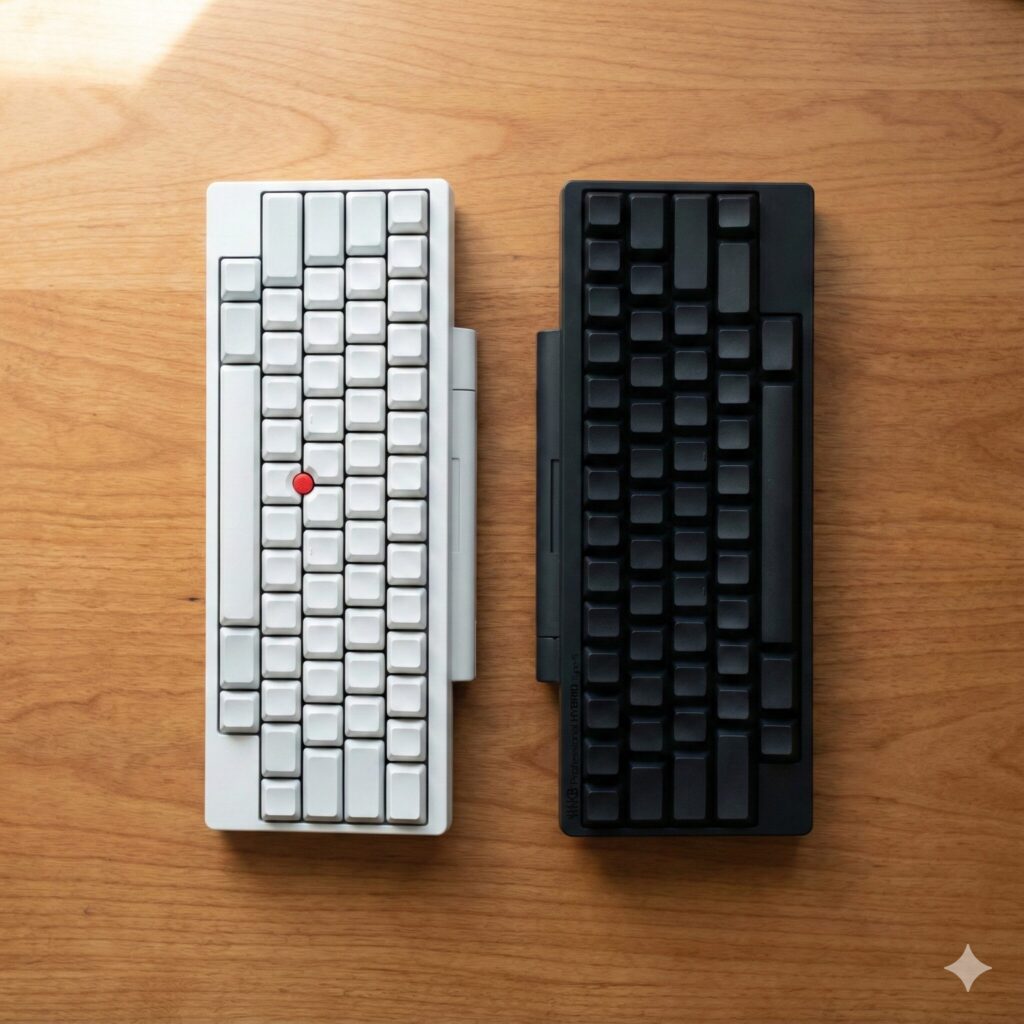
現在、HHKBの世界には2つの「頂点」が存在します。
長年愛され続け、完成された王道フラッグシップモデルである「Professional HYBRID Type-S」。
そして、2023年に突如として現れ、既存の概念を覆した野心作「HHKB Studio」です。
「高い買い物だし、絶対に失敗したくない。どっちを買えばいいの?」
この問いに対して、実際に両方を触れてきた私の結論は明確です。
スペック表には載っていない「使用感」の違いから、あなたに最適な一台を断言します。
持ち運びと「極上の打鍵感」なら、迷わず「Type-S」
もしあなたが、初めてHHKBを購入するのであれば、私は間違いなく「HYBRID Type-S」を強くおすすめします。
理由は2つあります。
1. 圧倒的な携帯性(ノマドワークの最適解)
Type-Sの重量は約540g。これは500mlペットボトルとほぼ同じ重さです。リュックに放り込んでも苦にならず、iPadと一緒にカフェやコワーキングスペースへ持ち出すのに最高の相棒となります。場所を選ばず、どこでも「書斎」にできる。これこそがHHKBの醍醐味です。
2. 唯一無二の「静電容量無接点方式」
前述した「スコスコ」という魔法のような打鍵感は、このType-S(東プレスイッチ)でしか味わえません。静音性も高く、図書館のような静かな場所でも周囲を気にせず使えます。「HHKBの感動」を味わいたいなら、まずはこちらが正解です。
マウスすら捨てて「没入」したいなら「Studio」
一方の「Studio」は、特定のニーズを持つ玄人向けのモデルです。
最大の特徴は、ThinkPadのような「ポインティングスティック」と、側面をなぞってスクロールできる「ジェスチャーパッド」を搭載していること。
これにより、ホームポジションから手を一切離さずに、カーソル操作まで完結できます。
コーディングや執筆に完全に没入したい人にとっては、まさに「コックピット」のような環境が手に入ります。
ただし、注意点も大きいです。
・重い:
電池込みで約1kgあります。持ち運びは「筋トレ」レベルの覚悟が必要です。
基本的にはデスクに据え置くための機材です。
・スイッチが違う:
Studioは「メカニカルスイッチ(リニア)」を採用しています。
打鍵感は「コトコト」と上品ですが、Type-Sの「スコスコ感」とは別物です。
HHKB特有のあの感触を求めて買うと、少し肩透かしを食らうかもしれません。
結論:失敗しない選び方
| 比較項目 | HYBRID Type-S(王道フラッグシップ) | HHKB Studio(オールインワン) |
| キースイッチ | 静電容量無接点方式 (東プレ) | メカニカルスイッチ (Kailhリニア) |
| 打鍵感・音 | スコスコ (フェザータッチ・静音) | コトコト (滑らか・静か) |
| マウス機能 | なし | あり (スティック+ジェスチャー) |
| 重量(電池含) | 約540g (持ち運び○) | 約920g (持ち運び△) |
| 電源 | 単3電池 × 2本 | 単3電池 × 4本 |
| 価格(税込) | ¥36,850 | ¥44,000 |
迷ったら、こう考えてください。
- 「外でも使いたい」「あのスコスコ感を味わいたい」「HHKBの王道を体験したい」
- → [HYBRID Type-S] があなたの正解です。
- 「絶対にデスクから動かさない」「マウス操作もキーボードで完結させたい」「新しいメカニカルの感触を試したい」
- → [HHKB Studio] に挑戦する価値があります。
個人的には、まずは「Type-S」でHHKBの哲学に触れ、その世界にどっぷり浸かってからでも、Studioを検討するのは遅くないかなと思います。
特に「今どき乾電池式で、いちいち交換するのが面倒」というネガティブな口コミをよく見かけますが、実はこれ、数百円の投資である方法を取り入れるだけで完全に解決できます。
なぜHHKBがあえて充電機能を排除しているのか、その深い理由と、充電ストレスをゼロにする具体的な運用方法については、以下の記事で詳しく解説しています。
Macユーザーの評価とキーマップの活用
Apple純正の「Magic Keyboard」は薄くてスタイリッシュですが、長時間の執筆において「指先がジンジン痛くなる」「ペチペチとした底打ち感が辛い」と感じているMacユーザーは意外と多いのではないでしょうか。
実は、HHKBは「Macとの親和性が最も高いサードパーティ製キーボード」の一つです。
背面の小さな「DIPスイッチ」をパチっと切り替えるだけで、CommandキーやOptionキーが完全にMac配列として機能します。
画面の明るさ調整や音量操作、メディアコントロールも純正キーボードと同じように動作するため、移行したその瞬間から違和感なく使い始められます。
「Magic Keyboardの薄さに疲れた指が、HHKBの深いストロークとフェザータッチに救われた」という声は、決して大袈裟ではありません。
自分だけの「最強の道具」に仕立てるキーマップ変更
そして、HHKB(HYBRID Type-S / HYBRID / Studio)の真骨頂とも言えるのが、PC上のソフトを使ってキー配列を自由自在に書き換えられる「キーマップ変更機能」です。
「HHKBの配列は合理的」と前述しましたが、それでも「ここはこうしたい」という個人の癖はあるものです。
- 「左手のFnキーを、もっと押しやすい場所に移動させたい」
- 「Commandキーの位置を、親指が自然に届く場所にズラしたい」
- 「右側のAltキーは使わないから、別の機能を割り当てたい」
これらを専用ソフトでドラッグ&ドロップするだけで、直感的にカスタマイズできます。
「設定を持ち運ぶ」という快感
この機能の最も素晴らしい点は、設定内容がPC側ではなく「キーボード本体のメモリ」に保存されることです。
一度設定してしまえば、ドライバソフトをインストールできない会社の業務用PCや、iPadに接続しても、自宅と同じ「自分だけの最強配列」で入力ができます。
どんな環境でも、繋いだ瞬間からそこが「自分の書斎」になる。
この万能感こそが、MacユーザーやノマドワーカーがHHKBを手放せない大きな理由です。
ゲームでの使用感や遅延に関する反応
「仕事道具としては最高だけど、HHKBでゲームはできるの?」
「3万円も出して、ゲームで遅延したら泣けるんだけど…」
この疑問、SNSや口コミサイトでも本当によく見かけます。結論から申し上げますと、「ガチのプロゲーマーでなければ、十分に楽しめます。むしろ、チャットが楽しすぎてRPGには最高です」というのが私の答えです。
ただし、ジャンルによって向き不向きがはっきり分かれるのも事実です。詳しく解説します。
RPGやMMOには「極上のコントローラー」になる
FF14(ファイナルファンタジーXIV)などのMMORPGや、シミュレーションゲームをプレイするなら、HHKBは最高のパートナーになります。
理由は単純で、「テキストチャットが無限に打ちたくなるから」です。
仲間との会話やコマンド入力が、あの「スコスコ」という心地よい打鍵感のおかげで、単なる作業から「快感」に変わります。長時間プレイしても指が疲れにくいので、週末の長時間レイドも快適そのものです。
FPSゲーマーが気にする「遅延」の解決策
一方で、Apex LegendsやVALORANTといった、コンマ1秒を争うFPS/TPSゲームの場合、懸念されるのが「Bluetooth接続による遅延」です。
確かに、無線接続では微細な遅延が発生する可能性があり、ガチ勢にとっては命取りになりかねません。
しかし、安心してください。私が推奨している「HYBRID Type-S」には、USB-Cポートがついています。
普段の仕事中はスマートに無線(Bluetooth)で使い、「今からランクマッチに行くぞ!」という本気モードの時だけ、ケーブルを挿して有線接続にすればいいのです。
これなら遅延はゼロ。安定した通信で、いつもの打ち心地のまま戦場へ向かえます。
「ゲーミングキーボード」との違い
ただし、あくまでHHKBは「プロフェッショナル向け入力機器」であり、「ゲーミングキーボード」ではありません。以下の機能は搭載されていないので注意が必要です。
- 七色に光るRGBライティングはありません(見た目は非常にストイックです)。
- ラピッドトリガー機能(入力検知の深さ調整)はありません。
- マクロキーも(ゲーミング専用機ほど)豊富ではありません。
もしあなたが、「世界大会を目指すプロゲーマー」なら、素直にRealforce GXやWootingを買うべきでしょう。
しかし、「仕事がメインで、息抜きにゲームも本気で楽しみたい」というスタンスなら、HHKBは「仕事も遊びも一台でこなす、大人の最高級デバイス」として、十分にその役割を果たしてくれます。
HHKBキーボードの口コミが証明する3万円が安い理由
- 10年使える耐久性と日割り計算のコスパ
- US配列とJIS配列の違いや後悔しない選択
- ふるさと納税やセールを活用する購入法
- 電池式のメリットと充電に関する誤解
- 「hhkb キーボード 口コミ」よくある質問
- HHKBキーボードの口コミまとめと人生を変える投資
「キーボードに3万円」。この数字だけ見ると確かに高いです。
しかし、購入者の多くが「安い買い物だった」と口を揃えます。
なぜ彼らはそう感じるのか?そこには、単なる価格以上の「価値」と「計算」があるからです。
まだどのモデルにするか迷っている方は、こちらの記事👉『失敗しない選び方決定版』をご覧ください
10年使える耐久性と日割り計算のコスパ
「キーボードに3万7千円!? 高すぎる!」
初めて価格を見た時、誰もがそう思います。私もそうでした。
しかし、HHKBユーザーの多くが「高い買い物をした」ではなく「良い投資をした」と語るのには、明確な数学的根拠があります。
それは、HHKBが単なるPC周辺機器ではなく、「一生モノの筆」として設計されているからです。
和田英一教授が提唱する「馬の鞍(くら)」の哲学
HHKBの根底には、開発者である東京大学名誉教授・和田英一氏が提唱した、あまりにも有名な「馬の鞍」という哲学があります。
「アメリカ西部のカウボーイたちは、馬が死ぬと馬はそこに残していくが、どんなに砂漠を歩こうとも、鞍は自分で担いで往く。
馬は消耗品であり、鞍は自分の体に馴染んだインターフェースだからだ。
パソコンは消耗品であり、キーボードは大切な、生涯使えるインターフェースであることを忘れてはいけない」
引用・参照:HHKB公式サイト「HHKB HISTORY~HHKBの軌跡~」
この言葉通り、パソコン(馬)は数年で処理速度が遅くなり買い替えることになりますが、HHKB(鞍)は変わりません。
OSが変わろうが、タブレットになろうが、入力という行為がなくならない限り、このキーボードはあなたの指先を支え続けます。
物理的に「壊れようがない」耐久性
この哲学を支えているのが、前述した「静電容量無接点方式」の驚異的な耐久性です。
一般的なキーボードは、物理的な接点が触れることで入力するため、使えば使うほど摩耗し、チャタリング(二重入力)などの故障が発生します。
しかし、HHKBには「物理的な接点」が存在しません。
そのため摩耗が極限まで少なく、スイッチの耐久性能は「3,000万回以上」とされています。
これは、毎日5,000文字の執筆を10年以上続けてもビクともしない数値です。
実際に、10年以上前のモデルを現役で使い続けているユーザーがゴロゴロいるのが、この界隈の日常です。
1日たった10円の「自己投資」
ここで、冷静にコストパフォーマンスを計算してみましょう。
最上位モデルの「HHKB Professional HYBRID Type-S」の価格は、約37,000円です。これを、控えめに「10年使う」と仮定します。
- 37,000円 ÷ 10年 = 年間 3,700円
- 3,700円 ÷ 365日 = 1日あたり 約10.1円
いかがでしょうか。
1日たった10円です。
コンビニのチロルチョコ1個分にも満たない金額で、毎日の仕事から「入力のストレス」を消し去り、「肩こりや指の痛み」を軽減し、「書く楽しさ」を手に入れられる。
そう考えると、HHKBは高いどころか、「あまりにも安すぎる投資」だと思いませんか?
もし迷っている理由が「価格」だけなら、今すぐその不安は捨てて大丈夫です。
日割り計算した瞬間、それはタダ同然になるのですから。
US配列とJIS配列の違いや後悔しない選択
モデルが決まった後に立ちはだかる「最後の難関」。
それが、「英語配列(US)」にするか、「日本語配列(JIS)」にするかという究極の二択です。
「日本に住んでるんだからJISでしょ?」と安易に決めると、HHKBの深い沼にはまれないかもしれません。
逆に、「カッコいいからUS!」と飛びつくと、挫折するリスクもあります。それぞれの特徴と、あなたがどちらを選ぶべきかの明確な基準をお伝えします。
HHKBの「原点」であり「美学」のUS配列
HHKBというキーボードが持つ「合理性」を極限まで体現しているのが、英語配列(US)です。
その特徴は、なんと言っても「左右対称(シンメトリー)の美しさ」。
キーの並びがシンプルで無駄がなく、ホームポジションに手を置いた時、EnterキーがJIS配列よりもキー1個分近く配置されています。この「近さ」が、小指への負担を劇的に減らしてくれるのです。
また、スペースキーが長く、親指で打ちやすいのも特徴です。
プログラマーや、「HHKBの哲学」にどっぷり浸かりたい方は、迷わずこちらを選んでください。
ただし、前述の通り「独立した矢印キー」は存在しません。
「安心感」と「実用性」のJIS配列
一方で、私たちが普段使い慣れている一般的なキーボードに近いのが、日本語配列(JIS)です。
こちらの最大のメリットは、「右下に独立した矢印キーがある」ことです。
「Fnキーとの同時押しがどうしても慣れるか不安…」という方にとって、この矢印キーは精神安定剤のような役割を果たします。
また、スペースキーの両隣に「英数」「かな」キーがあるため、Macユーザーにとっては入力切替がワンタッチでできるという利便性もあります。
「仕事でExcelを多用する」「家族と共用する」という場合は、無理せずJIS配列を選ぶのが賢明です。
結論:どっちを選べば後悔しない?
迷ったら、以下の基準で決めてください。
- 【US配列】がおすすめな人
- 「HHKBの理念である『合理的なキー配列』を体感したい」
- 「デスク上の見た目の美しさ(シンメトリー)を重視したい」
- 「新しい操作を覚えるのが苦ではなく、むしろ楽しい」
- 【JIS配列】がおすすめな人
- 「今の入力環境(矢印キーなど)を極力変えたくない」
- 「かな/英数変換は専用キーでパチパチ切り替えたい」
- 「失敗したくない、リスクを最小限に抑えたい」
どちらを選んでも、あの極上の打鍵感(Type-S)は変わりません。自分のスタイルに合った配列を選ぶことが、HHKBと長く付き合うための秘訣です。
「特殊な配列が使いにくそう」という口コミを見て不安になった方もいるでしょう。
しかし、HHKBの真価は「カスタマイズ性」にあります。キーマップ変更ツールなどを活用すれば、あなたの指に合わせた「神設定」を作ることが可能です。
「使いにくい」を「最高に使いやすい」に変えるための具体的な方法は、こちらの記事で詳しく解説しています。
ふるさと納税やセールを活用する購入法

「HHKBが欲しいけど、やっぱり3万円オーバーは家計に響く…」
そう足踏みしている方に、現実的な「抜け道」を2つ提示します。
基本的にHHKBは「定価販売」が鉄則の製品であり、街の家電量販店で値引き交渉をしても1円も安くなりません。しかし、公式が認めている「安く手に入れるルート」が実は存在します。
① 年に数回の「ビッグセール」を狙い撃つ
一つ目は、王道のセール攻略です。
普段は一切値引きされませんが、Amazonの「プライムデー(7月)」「ブラックフライデー(11月)」、そして楽天市場の「楽天スーパーSALE」のタイミングだけは別格です。
これらの期間中、PFU公式ストアが数千円(2,000円〜4,000円程度)の値引きを行うパターンが定着しています。
「今すぐ必要!」というわけでなければ、ほしい物リストに入れておき、このタイミングを虎視眈々と待つのも賢い戦略です。
② 実質2,000円で手に入れる「ふるさと納税」の裏技
そしてもう一つ、私が最も推奨する「裏技」がふるさと納税の活用です。
実はHHKBは、製造元であるPFUの拠点がある自治体(石川県かほく市など)の返礼品としてラインナップされています。
寄付額自体は高い(10万円〜)ですが、ご存知の通りふるさと納税は「翌年の税金の前払い」です。自己負担額の2,000円を除いた全額が税金から控除されるため、実質たった2,000円の負担でHHKBオーナーになれるという、バグのような錬金術が成立します。
「ふるさと納税って、食べ物だけじゃないの?」
「手続きが面倒くさそうだし、なんか損しそうで怖い」
そう思っている方は、非常にもったいないことをしています。実は、HHKBのような「腐らないガジェット」こそが、ふるさと納税の隠れた正解なのです。
このあたりの「ガジェット好きのためのふるさと納税攻略法」や、HHKBをはじめとした「Amazonで普通に買うより圧倒的に得するガジェット」については、以下の記事で衝撃の事実と共に詳しく解説しています。
損をしたくない方は、合わせてチェックしてみてください。
👉 「ふるさと納税 ばかばかしい 知恵袋」の嘘?100万損する衝撃の事実とガジェット入手の裏技
ご自身の控除枠が余っているなら、これを使わない手はありません。「実質2,000円」で一生モノのキーボードが手に入る。これが、最も賢いHHKBの買い方かもしれません。
電池式のメリットと充電に関する誤解
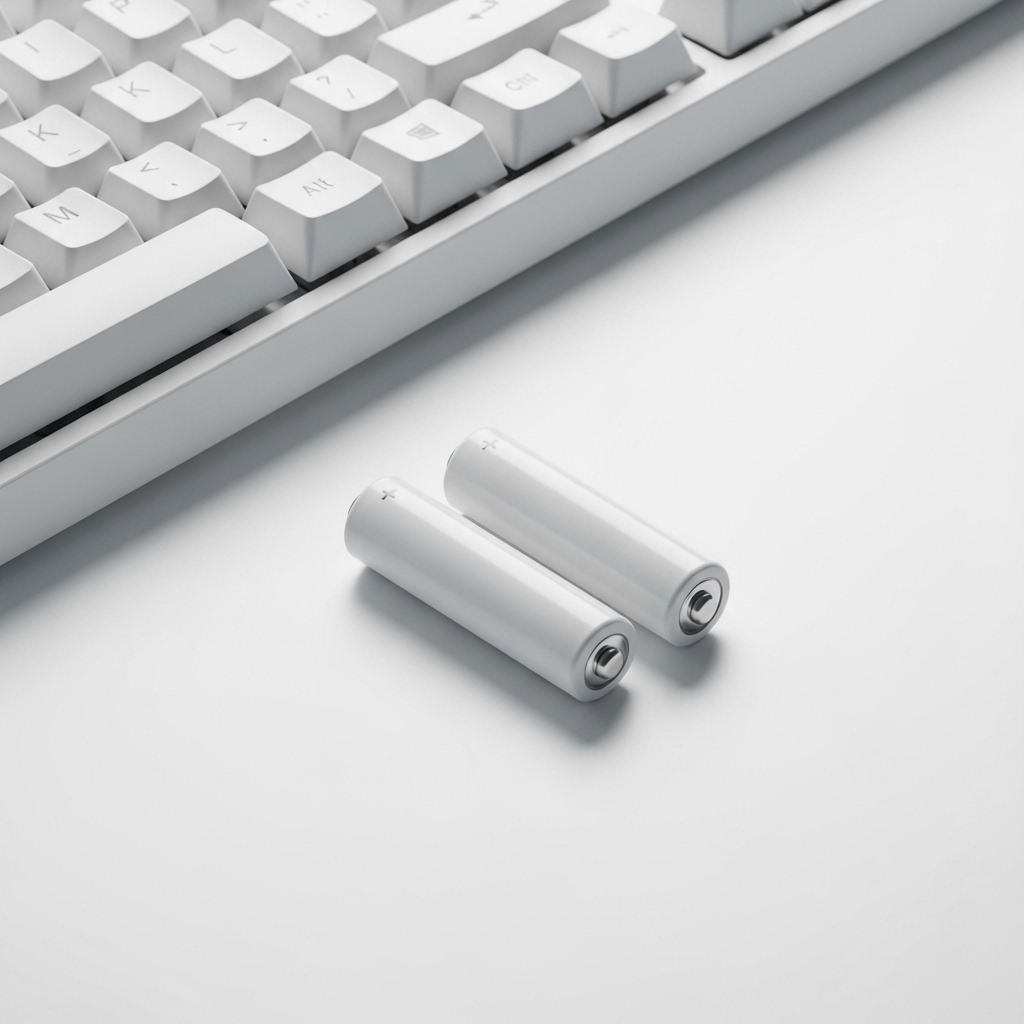
「3万7千円もする最新キーボードが、まさかの単3電池駆動?」
「今どきUSB充電式じゃないなんて、設計が古いんじゃないの?」
スペック表を見て、そうネガティブに感じてしまう気持ち、痛いほどよく分かります。私も最初は「毎回電池を買うの? 面倒くさそう…」と購入を躊躇した一人でした。
しかし、実際に使い込むうちに確信しました。これはコストカットでも手抜きでもなく、「HHKBを一生使い続けてもらうための、あえての仕様」なのだと。
「バッテリー寿命 = 製品寿命」にしないための英断
現代の多くのワイヤレスキーボードは、薄型のリチウムイオンバッテリーを内蔵しています。スマートで便利ですが、ここには致命的な弱点があります。それは、「バッテリーには寿命がある」ということです。
スマホと同じで、内蔵バッテリーは数年使えば必ず劣化します。
充電持ちが悪くなり、最終的には充電できなくなる。その時どうなるか?
スイッチ自体はあと10年使えるのに、バッテリーが死んだだけでキーボード全体が「ゴミ」になってしまうのです。
HHKBは「馬の鞍(一生モノ)」であることを諦めませんでした。
バッテリーという「消耗品」を本体から切り離し、誰でも交換可能な「乾電池式」にすることで、10年後も20年後も、新品同様のパフォーマンスで使い続けられるように設計されているのです。
「エネループ」運用こそが、最強の電源システム
「とは言え、いちいち電池を買いに行くのは面倒だし不経済だ」
その問題は、「エネループ(またはAmazonベーシックなどの充電池)」を導入することで完全に解決します。
いや、解決どころかメリットに変わります。
 ポチップ
ポチップ
充電式キーボードの場合、充電が切れたらケーブルを探し、PCに繋ぎ、充電が終わるまで数時間、ケーブルに縛られたまま不格好な姿でタイピングを強いられます。
しかし、電池式ならどうでしょうか。
電池切れのランプが点滅したら、充電済みのエネループとパッと入れ替えるだけ。
所要時間はわずか10秒。待ち時間ゼロで、即座にフル充電のワイヤレス環境が復活します。
「充電を待つ時間」すら排除し、常に最高の状態で書き続けられる。
この合理性こそが、プロフェッショナルがHHKBを選び続ける隠れた理由なのです。
「hhkb キーボード 口コミ」よくある質問

関連する質問を「Q&A」でまとめました。
HHKBは初心者だと使いにくいですか?
正直に言うと、独特な配列のため最初の1週間は「後悔」するかもしれません。
しかし、その「矯正期間」を過ぎると、他のキーボードが触れなくなるほどの快適さと生産性が手に入ります。
自転車の練習と同じで、一度乗れるようになれば、一生もののスキルになります。
値段が高すぎて購入を迷っています。
HHKBのリセールバリュー(再販価格)は非常に高く、万が一合わなくてもメルカリやヤフオクで高値で売却可能です。
実質的な試用コストは数千円で済みます。
また、10年使える耐久性があるため、日割り計算すれば1日約10円という圧倒的なコスパを誇ります。
充電式ではないのが不安です。
内蔵バッテリーの劣化で本体が寿命を迎えるのを防ぐため、あえて電池式を採用しています。
「エネループ」を使用すれば、実質充電式と変わらない運用が可能です。
ケーブルに縛られず、バッテリー寿命も気にしなくて良いのは、実は大きなメリットです。
どこで購入するのが一番お得ですか?
実店舗には在庫がほとんどないため、保証面でも安心なAmazonや楽天市場の「PFU公式ストア」が最適解です。
具体的な取扱店や損をしない購入ルートについては、「HHKB キーボード 取扱店はどこ?試打スポットと損しない購入ルート」の記事で詳しく解説しています。
HHKBキーボードの口コミまとめと人生を変える投資
最後までお読みいただき、ありがとうございます。
ここまでHHKBの「尖った魅力」と、それを補って余りある「圧倒的なメリット」についてお話ししてきました。
最後に、私からあなたへ、もう一つだけお伝えしたいことがあります。
それは、「HHKBは、単なるパソコンの周辺機器ではない」ということです。
プログラマー、ライター、研究者……。
現代のプロフェッショナルにとって、キーボードは料理人の「包丁」であり、画家の「筆」です。
私たちは、寝具や椅子にはお金をかけます。
「人生の3分の1は睡眠だから」「腰痛は辛いから」と。
しかし、現代人が起きている間、最も長い時間触れているものは何でしょうか?
スマートフォンでしょうか?
いいえ、デスクワーカーなら間違いなく「キーボード」はずです。
その最も長い時間を過ごすパートナーを、妥協して選んでしまっては、人生の質(QOL)そのものを下げてしまうことになりかねません。
「失敗したくない」あなたへの最終手段
「使いにくいかもしれない」「自分に合わなかったらどうしよう」
その不安は、痛いほど分かります。3万7千円は決して安い金額ではありません。
そんな慎重派のあなたに、「絶対に損をしない3つの選択肢」を提示して、この記事を締めくくりたいと思います。
① 「レンタル」で相性を確かめる(実質無料の裏技)
「いきなり購入するのは怖い」という方は、PFU公認のレンタルサービス**「ゲオあれこれレンタル」を活用するのが正解です。
HHKBを数千円でレンタルして自宅でじっくり試せるだけでなく、なんと「レンタル利用者限定のクーポン」**を使えば、新品購入時にレンタル代金相当が割引されます。
つまり、気に入って購入すれば**「レンタル代は実質タダ」**。もし合わなければ返却して終了。これならノーリスクで「HHKBのある生活」をテストできます。
② Amazon公式ストアの「30日返品保証」という保険
それでも「やはり自分のモノとして新品を買いたい」という方は、Amazonの「PFU公式ストア」を選んでください。
Amazonには強力な「30日間返品保証」があります。
万が一、初期不良があったり、どうしても馴染めなかった場合でも、Amazonの規約に基づいた返品対応が受けられます(※開封済みの場合は半額返金になる等、条件は必ずご確認ください)。
「買ったが最後、返品不可」という個人売買や小規模ショップとは違い、この「巨大プラットフォームの保証」が付いてくること自体が、公式ストアで購入する最大のメリットです。
③ 「最強のリセールバリュー」を信じる
そして最後に、HHKBには「最強のリセールバリュー(資産価値)」という安全ネットがあります。
もし購入して、どうしても手に馴染まなければ、メルカリやオークションで手放せばいいのです。
HHKBは中古市場でも大人気で、驚くほどの高値(定価の7〜8割近く)で買い手が付きます。
これらの3つの選択肢を通じて言えることは、
あなたは「実質数千円の試用コスト」のリスクを負うだけで、世界最高峰の打鍵感を手に入れるチャンスを得られるのです。
「買わない理由」を探して、ストレスの溜まる入力環境で消耗し続けるのは、もう終わりにしませんか?
その指先から繰り出されるアウトプットが変わり、仕事のスピードが変わり、そして何より「書くこと自体が楽しくなる」という体験が、あなたのデスクワークを劇的に変えてくれることを約束します。
さあ、軽やかな「スコスコ」という音と共に、新しいプロフェッショナルの世界へ足を踏み入れてみてください。
HHKBキーボード口コミの嘘? 15のポイント
- 3万円という価格への不安は使用後の圧倒的な満足感で解消される
- 「使いにくい」という口コミの正体は独特な60%キー配列にある
- 最初の1週間という「脳の矯正期間」を超えると生産性が劇的に向上する
- 慣れればホームポジションから手を一切動かさずに全操作が可能
- 静電容量無接点方式特有の「スコスコ」という打鍵感は中毒性が高い
- 長時間のタイピングでも指や手首への負担が驚くほど軽減される
- 持ち運びと打鍵感を重視するなら「HYBRID Type-S」が最適解
- マウス操作までキーボードで完結させたいなら「Studio」を選ぶ
- Macとの親和性が非常に高くキーマップ変更で配列を保存できる
- FPSガチ勢以外ならゲーム用途でもチャットが快適で十分に楽しめる
- 10年使える耐久性を誇り日割り計算するとコストは1日約10円
- US配列は合理的で美しいがJIS配列は既存環境からの移行が楽
- 乾電池式はバッテリー劣化による本体寿命を防ぐためのあえての仕様
- Amazon公式ストアなら30日間の返品保証があり失敗リスクが低い
- リセールバリューが極めて高く万が一合わなくても高値で売却可能




コメント