
こんにちは。「Daily Life Labo」編集長のハチワレです。
「HHKBが急に繋がらなくなった!」
「ペアリングモードに入らない……」
3万円もする高級キーボードが、ある日突然ただの文鎮になってしまったら。
その焦り、痛いほど分かります。仕事の開始直前にこのトラブルが起きると、冷や汗が止まりませんよね。
実は、HHKBの接続トラブルには「特有のクセ」があります。一般的なキーボードと同じ感覚で対処しようとすると、かえって深みにハマってしまうことも。
この記事では、WindowsやMac、iPadなどデバイス別の対処法から、意外と知られていない「物理的な干渉」の原因まで、HHKBの接続トラブルを網羅的に解決します。焦らず一つずつ確認していきましょう。
この記事を読むとわかること
- デバイス別(Windows/Mac/iPad)の具体的な接続トラブル対処法
- ペアリングモードに移行しない時の「正しいキー操作」
- 接続が不安定になる意外な原因(USB 3.0ノイズなど)
- どうしても直らない時の「完全初期化(リセット)」手順
HHKBキーボードが接続できない時の緊急対処法

- HHKBのBluetooth接続方法と正しい手順
- HHKBのBluetoothペアリングできない原因
- HHKBがペアリングできないWindowsの罠
- HHKBがMacに接続できない時の解決策
- HHKBがペアリングできないiPadの対処法
- HHKBのペアリング2台目を追加するやり方
「さっきまで使えていたのに急に動かない」「買ったばかりなのにPCから見つからない」。
そんな緊急事態に直面した時、まず確認すべき基本ステップと、デバイス別の具体的な解決策を解説します。
HHKBは非常に繊細なデバイスです。「故障かな?」と疑う前に、以下の手順を試してみてください。9割のトラブルはこれで解決します。
HHKBのBluetooth接続方法と正しい手順
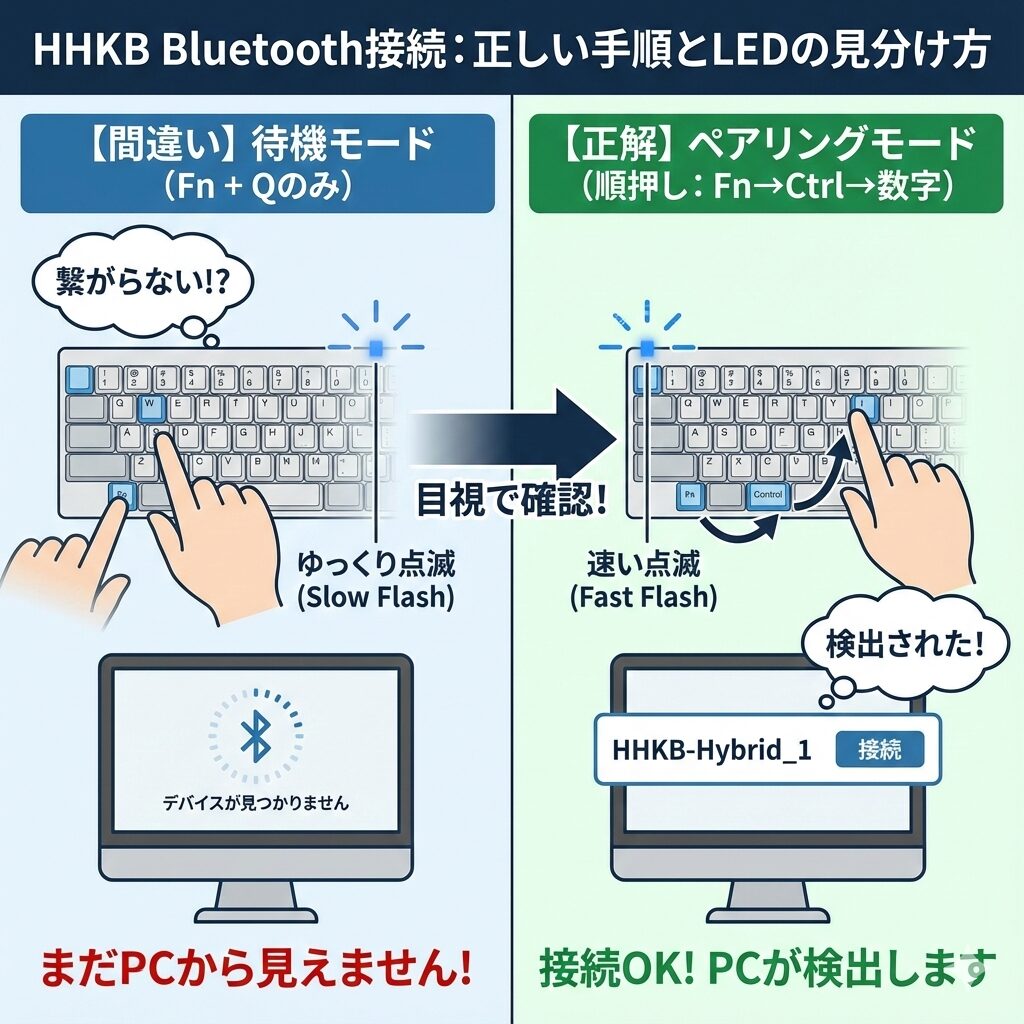
まず、最も基本的な「接続手順」に間違いがないか、今一度確認しましょう。
実は、「HHKBが繋がらない」「PCから検出されない」というトラブルの約8割は、故障ではなく「ペアリング操作の勘違い」によるものです。
HHKBのBluetooth接続は、一般的なワイヤレスイヤホンなどとは異なり、少し独特な「作法(シーケンス)」が必要です。
特に重要なのが、「待機モード」と「ペアリングモード」の違いをLEDの点滅速度で見分けることです。
多くの人が陥る「Fn + Q」の罠
よくある間違いが、「Fn + Q を押して青く点滅したから、これで繋がるはずだ」と思い込んでしまうケースです。
残念ながら、この状態(青色の遅い点滅)は「ペアリング待機モード」に過ぎません。「どの番号(1〜4)に登録しますか?」とHHKBがユーザーの入力を待っている状態であり、まだPCやタブレットに向けて電波(アドバタイズ信号)を出していません。
そのため、この段階でいくらPC側のBluetooth設定画面を探しても、HHKBの名前は一生出てこないのです。
確実に接続するための「順押し」ステップ
確実にペアリングモードに移行させるためには、3つのキーを「同時押し」するのではなく、「順番に押していく(順押し)」のがコツです。
以下の手順で操作し、LEDの変化を確認してください。
- 電源ON: 電源ボタンを長押しします。(青色LEDが点灯した後、消灯します)
- 待機モードへ:
Fnキーを押しながらQキーを押します。- 【確認】 LEDが青色に「ゆっくり」点滅します。
- ペアリングモードへ:
Fnキーを押したままControlキーを押し、さらに数字キー1〜4のいずれかを押します。
この「速い点滅」になって初めて、PCやスマホ側のBluetooth設定画面に「HHKB-Hybrid_X」というデバイス名が表示され、接続が可能になります。
焦っていると、最後の「数字キー」の入力を忘れたり、同時押しに失敗して反応しなかったりしがちです。
「ゆっくり点滅」から「速い点滅」に変わったことを必ず目視で確認してから、PC側の操作に移るようにしてください。
HHKBのBluetoothペアリングできない原因
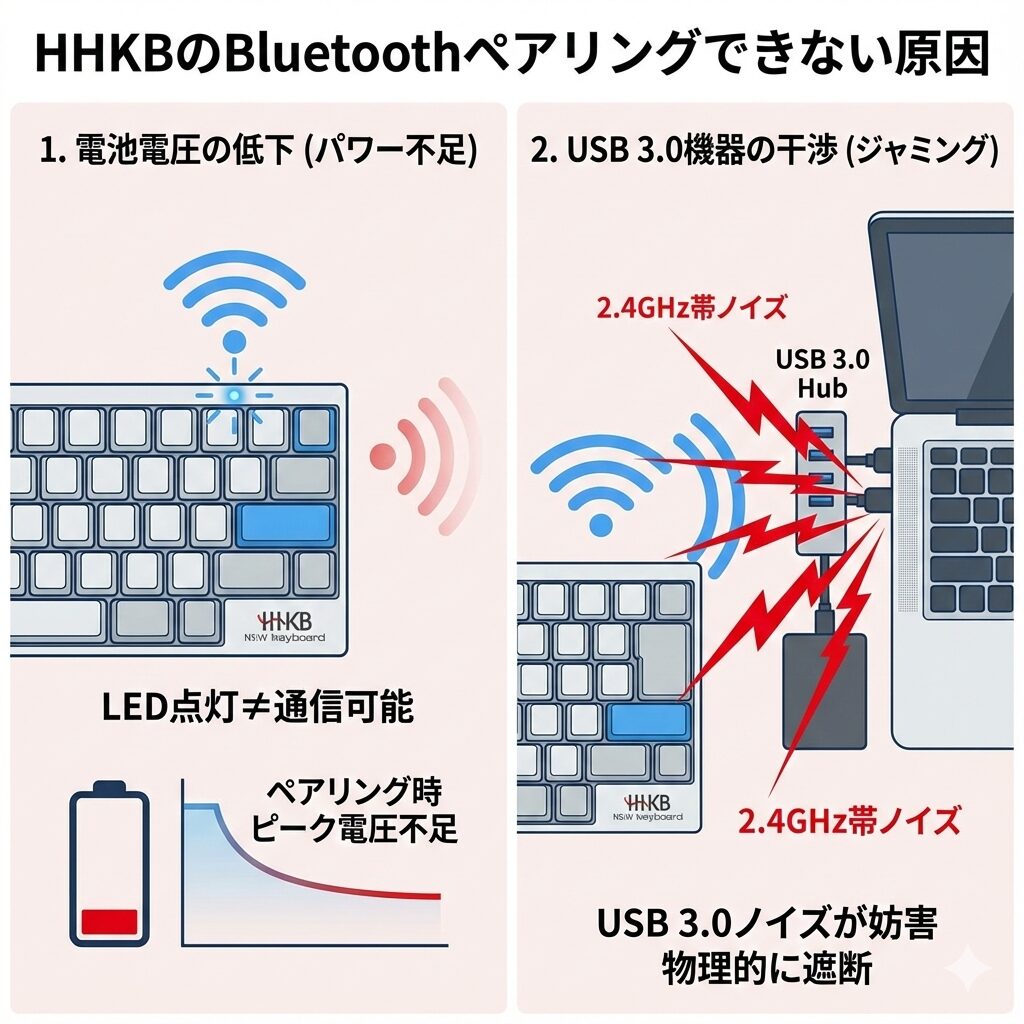
「手順通りに操作しているのに、青色LEDが点滅するだけでPCに出てこない……」
正しい手順を踏んでも接続できない場合、疑うべきは「電力供給(パワー不足)」と「電波干渉(ノイズ)」という、目に見えない2つの物理的要因です。
特にHHKBは、プロフェッショナルな道具であるがゆえに、これらの環境要因に対して少しシビアな一面を持っています。それぞれの原因を深く掘り下げてみましょう。
1. 電池電圧の低下による「パワー不足」
最も多い原因がこれです。ここで重要なのは、「LEDが点灯していても、通信できるとは限らない」という事実です。
HHKBのBluetoothモジュールは、ペアリング(接続確立)の瞬間に最も高い電圧(ピーク電流)を必要とします。
電池残量が減ってくると、キーボードの基本動作(LED点灯やマイコン制御)はできていても、肝心の「無線を飛ばすパワー」だけが足りていないという状態に陥ります。
- LEDが橙色に点滅していませんか?
- 30秒に1回点滅:電池残量低下のサイン
- 15秒に2回点滅:電池切れ寸前(要交換)
この警告が出る前段階でも、電圧不足で接続が不安定になることは多々あります。「おかしいな」と思ったら、使いかけの電池ではなく、新品のアルカリ乾電池に交換してみてください。これが最強のトラブルシューティングです。


 ポチップ
ポチップ
2. USB 3.0機器による「見えないジャミング」
次に疑うべきは、デスク周りの電波環境です。Wi-Fiルーターや電子レンジも干渉源になりますが、近年特に問題視されているのが「USB 3.0ノイズ」です。
外付けSSDやUSBハブなどをPCに接続していませんか?
実は、USB 3.0(3.1/3.2 Gen 1以上)が高速通信を行う際、発生するノイズがBluetoothと同じ「2.4GHz帯」の電波を強力に妨害(ジャミング)することが技術的に知られています。
- Mac miniの背面にUSBドングルを直挿ししている。
- HHKBのすぐ横にUSBハブや外付けHDDを置いている。
HHKBがペアリングできないWindowsの罠
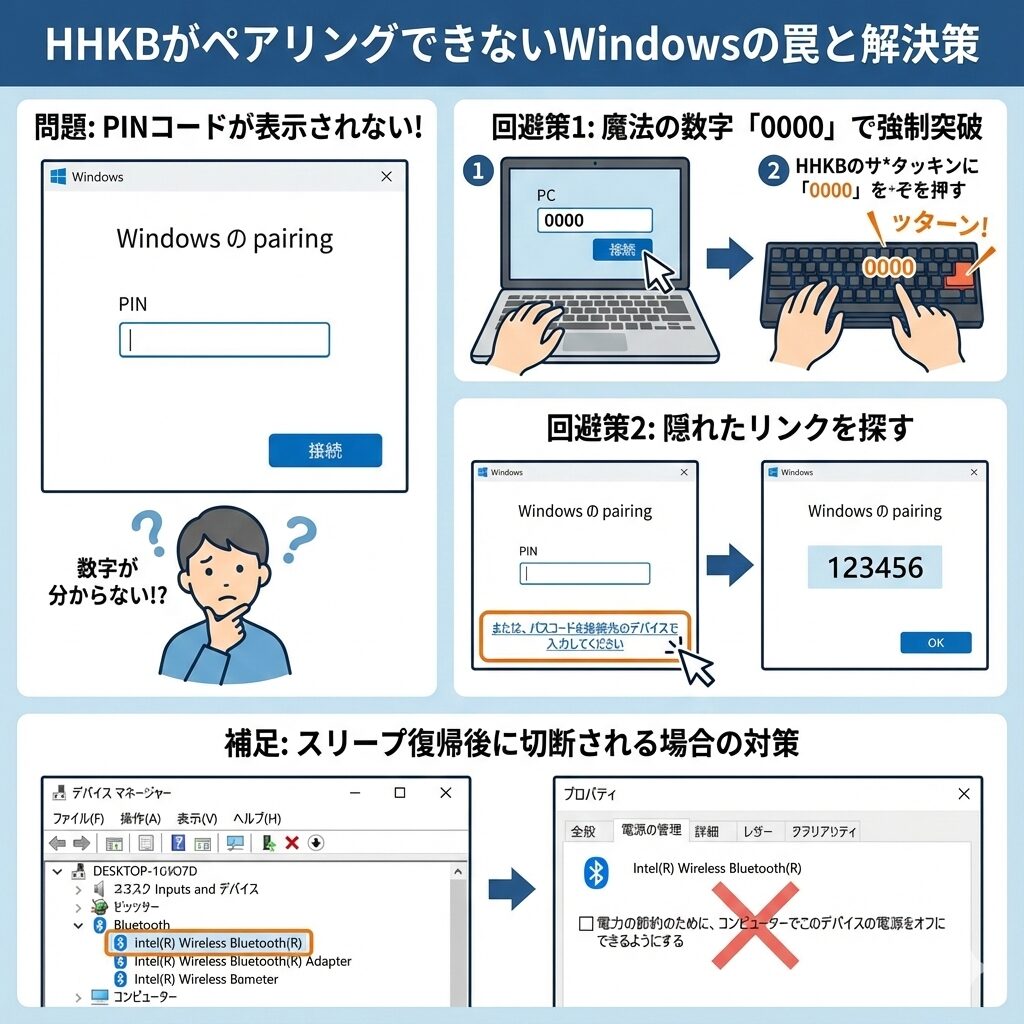
Windows 10や11でHHKBをBluetooth接続しようとした時、多くのユーザーが陥る「特有の罠」があります。
それは、ペアリングの最終段階で「PINコード(パスコード)の入力を求められるのに、画面に肝心の数字が一切表示されない」という不可解な現象です。
「数字が分からないのに、どうやって入力すればいいの?」と途方に暮れてしまいますよね。これはHHKBの故障ではなく、Windows側のセキュリティ仕様や、Bluetooth機器との通信方式の違いによって起こる「仕様」のようなものです。
ご安心ください。この「見えないPINコードの壁」を突破するための、知る人ぞ知る2つの強力な回避策を伝授します。
回避策1:魔法の数字「0000」で強制突破する
Windows側がPINコードを表示してくれない場合、こちらから任意のコード(一般的に使われる「0000」)を指定して、HHKB側にも同じコードを入力させることで無理やりペアリングを成立させる「裏技」があります。
手順は少しコツがいります。「PC側の操作」と「HHKB側の操作」を連続して素早く行うのがポイントです。
- Windowsの「デバイスの追加」画面でHHKBを選択し、PIN入力欄が表示された状態にします。
- まず、PC本体のキーボード(ノートPCのキーボードや、マウスで操作するスクリーンキーボードなど、HHKB以外の入力手段)を使って、画面の入力欄に**「0000」**と入力し、「接続」ボタンをクリックします。
- その直後(ここが重要!)、接続しようとしているHHKB側のキーで、素早く**「0000」とタイプし、最後に「Enter」キー**をッターン!と押します。
タイミングが合うと、Windowsが「双方で同じコードが入力された」と認識し、ペアリングが完了します。
一度で成功しなくても、落ち着いて何度かトライしてみてください。
回避策2:隠れたリンク「パスコードを接続先のデバイスで入力」を探す
もう一つの方法は、Windows側の接続モードを切り替えるやり方です。PIN入力画面を隅々までよく観察してみてください。
PIN入力欄の下、またはウィンドウの下部に、小さく青い文字で以下のようなリンクテキストが表示されていませんか?
「または、パスコードを接続先のデバイスで入力してください」
この目立たないリンクを見つけたら、迷わずクリックしてください。すると画面が切り替わり、今度はちゃんと画面上に「6桁などの数字」が表示されるはずです。あとはその表示された数字をHHKB側で間違いなく入力し、Enterキーを押せば接続完了です。
補足:スリープ復帰後に切断される場合の対策
無事に接続できた後も、Windowsにはもう一つ厄介な罠があります。
「PCがスリープモードから復帰すると、HHKBの接続が切れていて、キーを叩いても再接続されない」という症状です。
これは、Windowsの過剰な省電力機能が働き、PCがスリープしている間にBluetoothアダプタ(受信機)の電源まで勝手にオフにしてしまうことが原因です。以下の手順で設定を変更し、この機能を無効化しましょう。
- Windowsのスタートボタンを右クリックし、表示されたメニューから**「デバイスマネージャー」**を選択して開きます。
- 一覧から「Bluetooth」の項目を展開(左側の「>」をクリック)します。
- お使いのPCに内蔵されているBluetoothアダプタ名(例:「Intel(R) Wireless Bluetooth(R)」や「Realtek Bluetooth Adapter」など)を探してダブルクリックします。
- ※「HHKB」の名前のデバイスではありません。PC側の受信機の名称です。
- 開いたプロパティ画面で「電源の管理」タブを選択します。
- ※このタブが表示されない場合、そのアダプタは設定変更に対応していません。
- 「電力の節約のために、コンピューターでこのデバイスの電源をオフにできるようにする」というチェックボックスのチェックを外して、「OK」をクリックします。
これで設定は完了です。以降はPCがスリープしてもBluetoothの接続待機状態が維持され、復帰後もスムーズにHHKBが再接続されるようになるはずです。
無事に接続トラブルが解消したら、極上のタイピング体験を存分にお楽しみください。
HHKBがMacに接続できない時の解決策
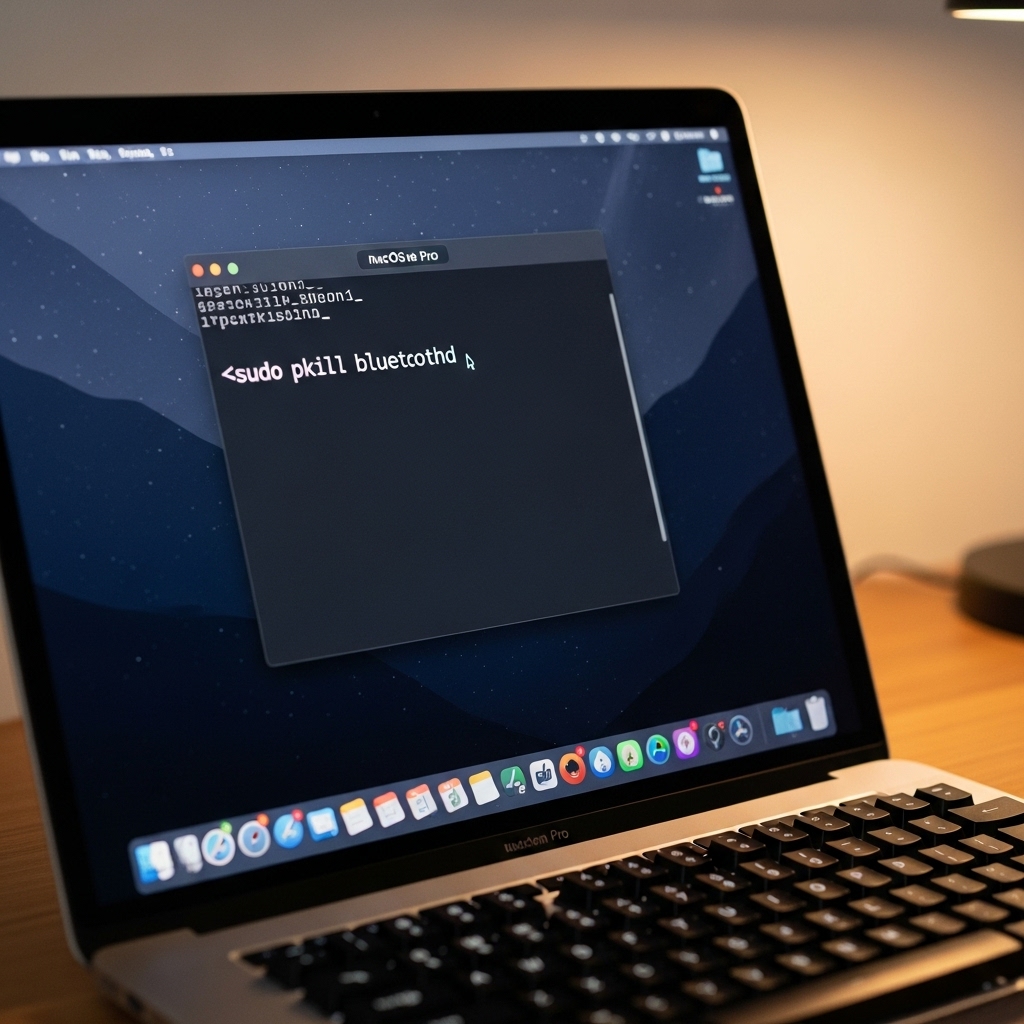
macOSはWindowsと比べてBluetooth接続が安定していると言われますが、それでもOSの大型アップデート直後や、スリープからの復帰時などに、HHKBが突然繋がらなくなることがあります。
そんな時に試すべき、Mac特有のトラブルシューティングと、知っておくべき「仕様」について解説します。
基本の「キ」:Bluetoothのオン/オフと再起動
「何かおかしいな」と思ったら、まずは基本に立ち返りましょう。PCトラブルの8割は、以下の単純な操作で解決します。
- MacのBluetoothを「オフ」にして、数秒待ってから「オン」にする。
- メニューバーのBluetoothアイコン、または「システム設定」から行います。これで一時的な通信エラーが解消されることが多いです。
- Mac本体を「再起動」する。
- それでもダメなら、Macを再起動してください。これでMac内蔵のBluetoothモジュールの状態が完全にリセットされ、クリーンな状態で再接続を試みることができます。
意外な落とし穴:「FileVault」とログイン画面の仕様
「Macを起動した直後のログイン画面で、HHKBが全く反応しない!」
これは故障ではなく、macOSのセキュリティ機能**「FileVault(ディスク暗号化)」**が有効になっている場合の仕様です。
FileVaultがオンになっていると、Macは起動直後、ディスクの内容を読み取るためのパスワード入力を求めます。しかし、この段階ではまだOSが完全に起動していないため、Bluetoothドライバが読み込まれておらず、無線キーボードは一切使えません。
この「仕様」に対する解決策は2つです。
- ログイン時だけ「有線接続」する
- HHKBをUSBケーブルでMacに繋ぎ、ログインパスワードを有線モードで入力します。デスクトップ画面が表示されたら、ケーブルを抜いてBluetooth接続に切り替えます。(※有線モードへの切り替え操作
Fn+Control+0を忘れずに)
- HHKBをUSBケーブルでMacに繋ぎ、ログインパスワードを有線モードで入力します。デスクトップ画面が表示されたら、ケーブルを抜いてBluetooth接続に切り替えます。(※有線モードへの切り替え操作
- MacBook本体のキーボードを使う
- MacBookユーザーであれば、ログイン時だけ本体のキーボードを使うのが最も手っ取り早い解決策です。
これはHHKBに限らず、Apple純正以外の全てのBluetoothキーボードに共通するmacOSの仕様です。故障と勘違いしないよう注意してください。HHKBがペアリングできないiPadの対処法
iPadやiPhoneで接続できない場合、OS側に残っている「古いペアリング情報」が悪さをしているケースがほとんどです。
対処法:
- iPadの「設定」アプリ > 「Bluetooth」を開く。
- 「自分のデバイス」リストにある「HHKB…」の右側にある「i」マークをタップする。
- 「このデバイスの登録を解除」を選択する。
- iPadのBluetoothを一度オフにし、再度オンにする。
- HHKBをペアリングモードにして、最初から接続し直す。
この「登録解除(忘れる)」という手順を踏まずに再接続しようとしても、エラーが出続けることが多いです。必ず一度クリアにしてから接続を試みてください。
HHKBがペアリングできないiPadの対処法

「昨日までは普通に使えていたのに、今日iPadを開いたらHHKBが繋がらない……」
iPadやiPhone(iOS/iPadOS)でこのような接続トラブルが起きた場合、その原因の9割以上は、OS側に残っている「古くなったペアリング情報の残骸」が悪さをしています。
特に、HHKBの電池交換をした後や、iPadのOSアップデート後によく起こる現象です。iPad側は「過去に接続したあのHHKBだ」と認識しているのに、HHKB側は「新しい接続」として振る舞うため、両者の認識にズレが生じて接続エラー(接続失敗)がループしてしまうのです。
この状態に陥ると、HHKBの電源を入れ直しても、iPadを再起動しても状況は改善しません。解決策はただ一つ、「iPadの記憶を一度きれいに消去すること」です。
最短で復旧させる「登録解除(忘れる)」の5ステップ
以下の手順で、iPadに残っている古いHHKBの情報を完全に削除し、クリーンな状態から再接続を行ってください。
- iPadのホーム画面から「設定」アプリを開き、左メニューから「Bluetooth」を選択します。
- 「自分のデバイス」リストの中に、「接続済み」または「未接続」と表示されている「HHKB-Hybrid_X」(Xは数字)を探します。
- そのデバイス名の右端にある青い「i」マーク(インフォメーションアイコン)をタップします。
- 開いた画面で、赤い文字の「このデバイスの登録を解除」をタップし、確認のポップアップでもう一度「デバイスの登録を解除」を選択します。
- これで、HHKBの名前がリストから完全に消えます。
- 念のため、iPadのBluetoothスイッチを一度「オフ」にし、数秒待ってから再度「オン」にします。
ここまで準備ができたら、改めてHHKBを「ペアリングモード(青色の速い点滅)」にして、最初から接続作業を行ってください。今度はスムーズに繋がり、「接続済み」となるはずです。
HHKBのペアリング2台目を追加するやり方
「メインのPCには繋がったから、次はiPadにも繋ぎたい!」
HHKB HYBRIDシリーズ(Type-S含む)の最大の魅力の一つが、最大4台までのデバイスを登録し、ショートカットキーで瞬時に切り替えられる「マルチペアリング機能」です。
しかし、2台目以降を追加しようとした時に、「なぜか繋がらない」「せっかく繋いだ1台目の接続が切れてしまった」というトラブルに見舞われる方が少なくありません。
その原因のほとんどは、ペアリング時に指定する「登録スロット(数字キー)の重複」にあります。
2台目をスムーズに追加するための、正しい手順と鉄則を解説します。
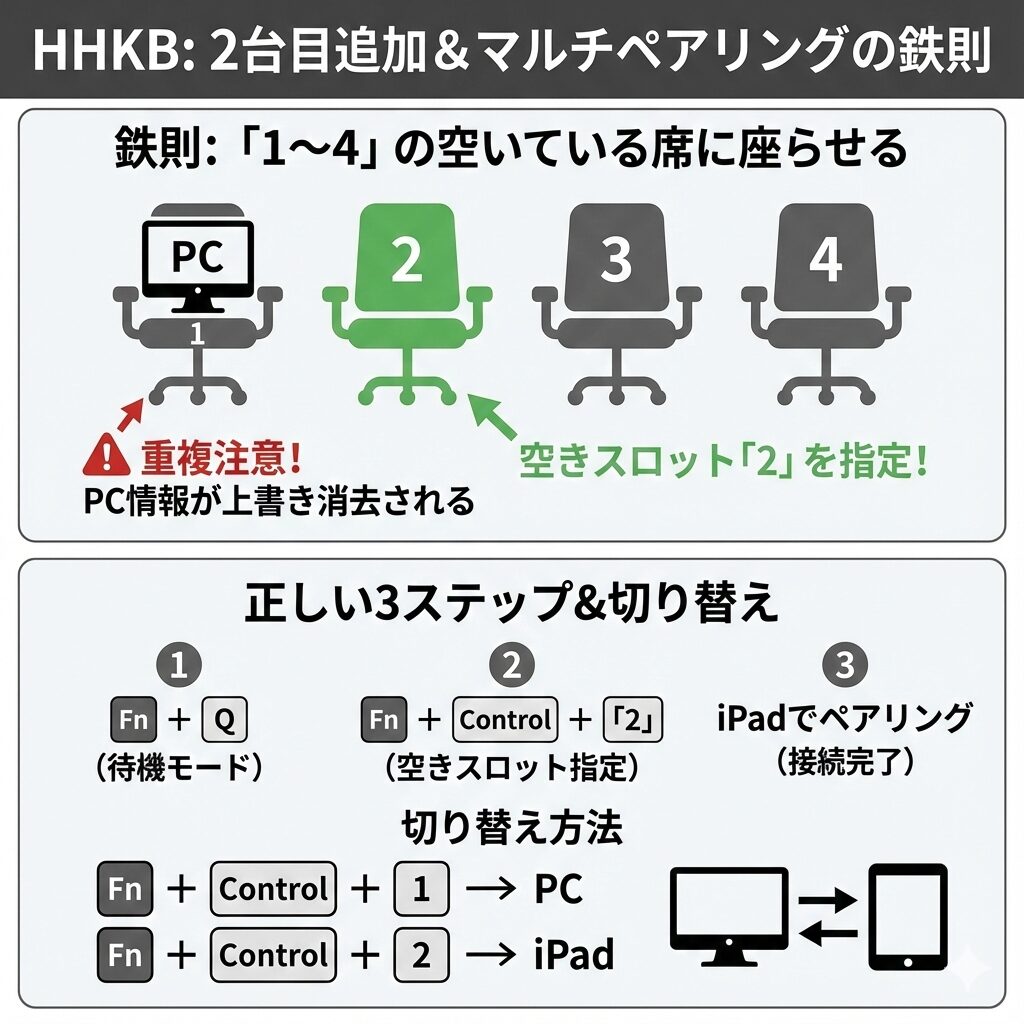
鉄則:「1〜4」の空いている席に座らせる
HHKBには、デバイス情報を記憶するための「席(スロット)」が4つ用意されており、それぞれが数字キーの「1」「2」「3」「4」に対応しています。
例えば、最初にメインPCを登録した際、無意識のうちに「数字の1」の席に座らせていることが大半です。
この状態で、2台目のiPadを登録する際にもう一度「数字の1」を指定してしまうと、どうなるでしょうか?
HHKBは「上書き保存」の動作となり、PCの情報は消去され、iPadの情報に書き換わってしまいます。これが「1台目の接続が切れた」という現象の正体です。
2台目を追加する正しい3ステップ
2台目(例:iPad)を追加する際は、必ず「1台目とは異なる数字キー」を指定してペアリングモードを開始してください。手順は以下の通りです。
1.待機モードへ: HHKBの電源が入った状態で、Fn + Q を押します。(LEDが青くゆっくり点滅します)
2.空きスロットを指定: Fn + Control を押しながら、「2」(または3か4)の数字キーを押します。
・【重要】 ここで「1」を押さないように注意!
3.ペアリング開始: LEDが青色の速い点滅に変わります。この状態でiPad側のBluetooth設定画面を開くと、HHKBが検出されるので接続します。
これで、「数字1=PC」「数字2=iPad」という形で、2つのデバイスがそれぞれ別の席に正しく登録されました。
登録後の切り替え方法
一度登録してしまえば、あとは以下のショートカットキーを押すだけで、HHKBが接続しに行くデバイスを瞬時に切り替えることができます。
・Fn + Control + 1 → 1台目のデバイス(例:PC)に接続
・Fn + Control + 2 → 2台目のデバイス(例:iPad)に接続
HHKBキーボードが接続できない解決策と初期化
- HHKBが接続できない有線の落とし穴
- HHKBが勝手に切れる・チャタリングの物理的対策
- HHKBのペアリングリセットで完全初期化
- 「hhkb キーボード 接続できない」よくある質問
- HHKBキーボードが接続できない時の総まとめ
「上記をすべて試してもダメだった」という場合、HHKB本体の設定や状態に根本的な問題があるかもしれません。
ここからは、有線接続時の注意点や、最終手段である「完全初期化(リセット)」について解説します。
HHKBが接続できない有線の落とし穴
「Bluetoothがどうしても繋がらない!緊急事態だ、有線でいくしかない!」
そう意気込んでUSBケーブルをPCに繋いだのに、HHKBが全く反応しない……。
頼みの綱が断たれて絶望した経験はありませんか?
実は、HHKBの有線接続には、知らなければ絶対に気づけない**「2つの大きな落とし穴」**が存在します。故障を疑う前に、この単純な見落としがないか確認してください。
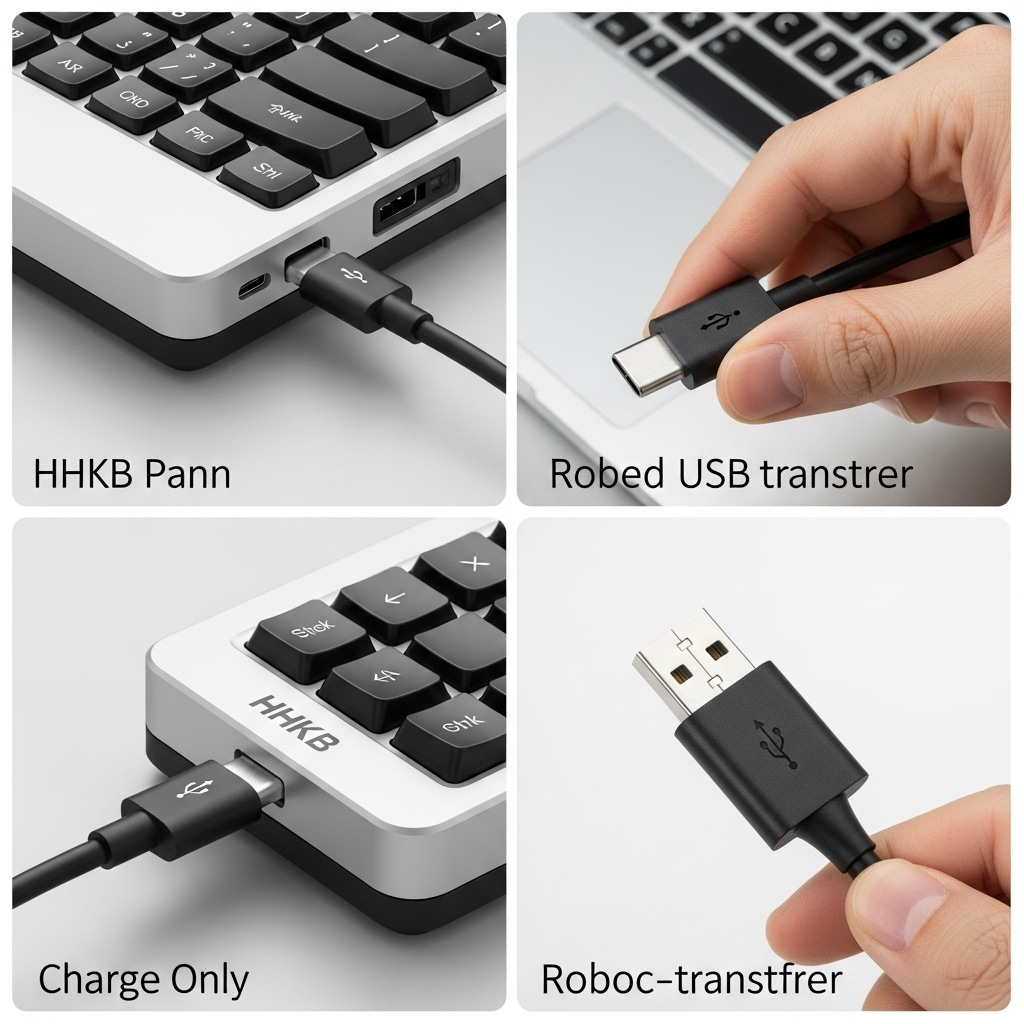
1. そのケーブル、「充電専用」ではありませんか?
最も多い原因がこれです。「USB Type-Cケーブルなら、どれも同じだろう」と思っていませんか?
実はUSBケーブルには、大きく分けて以下の2種類が存在します。
- 充電専用ケーブル: 電気を送ることしかできない(データ通信の配線が省略されている)
- データ通信対応ケーブル: 充電とデータのやり取りの両方ができる
100円ショップやコンビニで急遽購入した安価なケーブルは、コストカットのために「充電専用」であることが多々あります。このケーブルでHHKBを繋いでも、給電されて電源は入りますが、肝心の「キー入力の信号」がPCに届きません。
見た目では区別がつかないため、非常に厄介な罠です。
解決策:
必ずHHKBに付属していた純正ケーブルか、パッケージに「データ転送対応」と明記されている信頼できるメーカー製ケーブルを使用してください。
 ポチップ
ポチップ
2. 「挿すだけ」ではダメ?手動モード切り替えの罠
「ちゃんとしたデータ対応ケーブルを使っているのに、それでも反応しない!」という場合は、HHKB側の設定の問題です。
HHKB HYBRIDシリーズは、USBケーブルを挿しただけでは、自動的に有線モードに切り替わらないことがあります。特に、直前までBluetoothで接続しようとしていた場合、キーボード内部がまだ無線モードのまま待機していることがあるのです。
この場合、以下のショートカットキーを押して、手動で強制的に有線モードへ切り替える必要があります。
- 有線モードへの切り替えコマンド:USBケーブルを接続した状態で、Fn + Control + 0 (数字のゼロ) を押す。
HHKBが勝手に切れる・チャタリングの物理的対策
「HHKBを使っていると、突然接続が切れてしまう」
「『あ』と一回打っただけなのに、『あああああ』と勝手に連打(チャタリング)される」
このような、まるで心霊現象のような不安定な挙動に悩まされていませんか?
3万円のキーボードが壊れたのかと青ざめてしまう瞬間ですが、安心してください。
多くの場合、これはHHKBの故障ではなく、デスク周りの「物理的な環境要因」が引き起こしている一時的な不調です。
特に疑うべきは、目に見えない「電気」と「電波」の問題です。
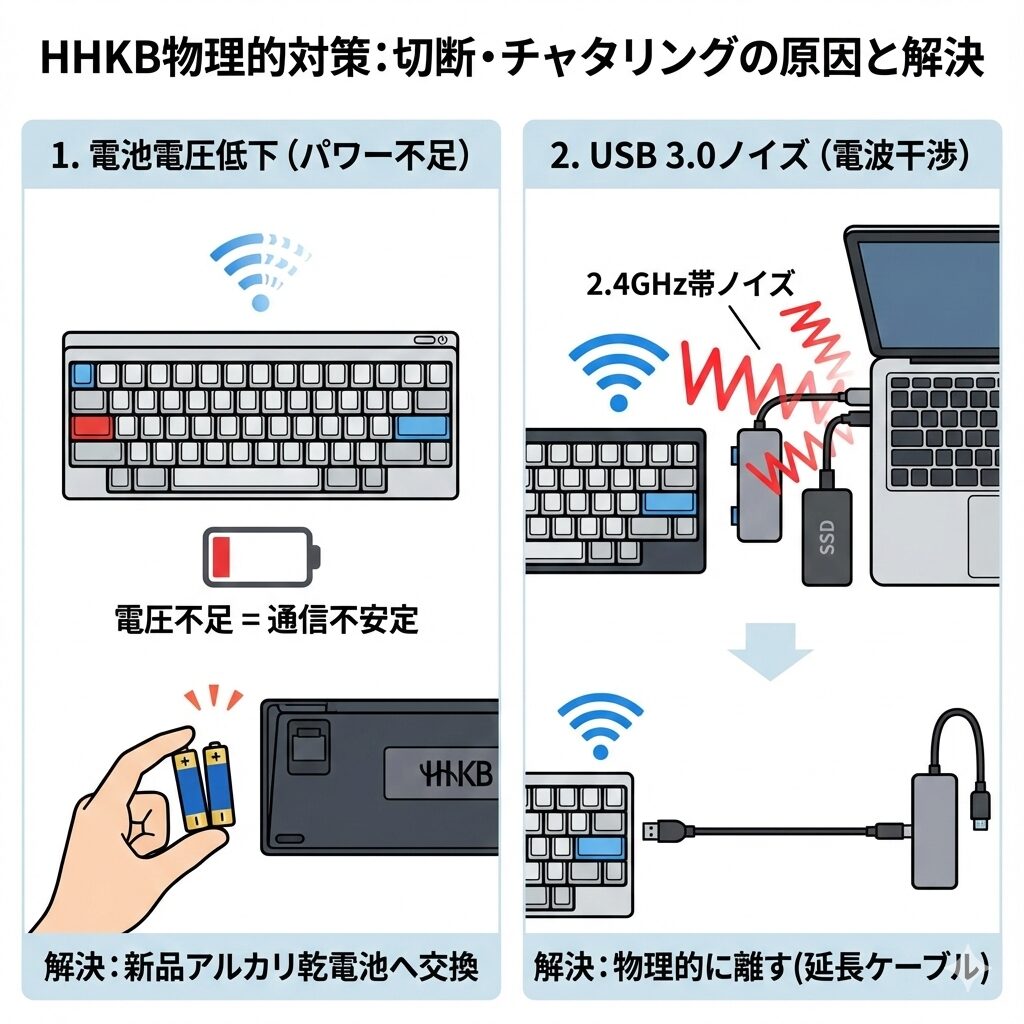
1. 電池電圧の低下によるパワー不足
最も可能性が高いのが、単純な「電池切れ」です。
しかし、HHKBの場合は少し事情が複雑です。
HHKBのBluetoothモジュールは、キー入力の情報を無線で飛ばす瞬間に、非常に高い電圧(パワー)を必要とします。
電池残量が減ってくると、キーボードの電源自体は入っていてLEDも点灯するのですが、肝心の「無線を安定して飛ばすためのパワーだけが足りない」という状態に陥ります。
この「ギリギリの電圧」で動作している時に、接続が途切れたり、信号が乱れてチャタリングが発生したりするのです。
- 使い古した充電池(エネループなど):長年使って劣化している充電池は、満充電しても電圧が上がりにくくなっています。
- マンガン乾電池:パワー不足になりがちなので、必ず「アルカリ乾電池」を使用してください。
「おかしいな」と思ったら、まずは新品のアルカリ乾電池に交換してみる。これだけで嘘のように症状が直ることが多々あります。
詳しくは👉 HHKBキーボード充電できない仕様の謎。エネループが正解
 ポチップ
ポチップ
2. USB 3.0機器による「見えない妨害電波」
もう一つの強力な容疑者は、あなたのデスクの上にある「最新ガジェット」たちです。
特に、USB 3.0(USB 3.1/3.2 Gen1以上)に対応した高速な外付けSSDや、多機能なUSBハブを使っていませんか?
実は、USB 3.0が高速でデータを転送する際、その端子やケーブル周辺から強力なノイズが発生することが技術的に知られています。
厄介なことに、このノイズの周波数が、Bluetoothが使用する「2.4GHz帯」の電波とモロに被ってしまうのです。
- HHKBのすぐ隣にUSBハブを置いている。
- Mac miniやノートPCのUSBポートに、ドングルやSSDを直挿ししている。
このような配置は、HHKBの通信を至近距離で妨害(ジャミング)しているのと同じです。
対策は単純です。「物理的に離す」こと。
USBハブやSSDを、HHKB本体やPCのBluetooth受信部から、少なくとも数十センチ離してみてください。
USB延長ケーブルを使って、ハブをデスクの下やモニターの裏に隠すだけで、通信環境が劇的に改善し、チャタリングがピタリと止まることがあります。
 ポチップ
ポチップ
HHKBのペアリングリセットで完全初期化
「電池も新品に変えた。USB機器も遠ざけた。OSの設定も見直した。……それでも、どうしても繋がらない!」
あらゆる手段を尽くしても解決の糸口が見えない時、最後に残された切り札が、HHKB本体の「全リセット(完全初期化)」です。
これは、HHKB内部のメモリに蓄積された、過去の接続デバイス情報(最大4台分)や設定データをすべて強制的に消去し、工場出荷時と同じクリーンな状態に戻す操作です。
内部的なデータの破損や、設定の競合が原因であった場合、この操作で劇的に改善することがあります。
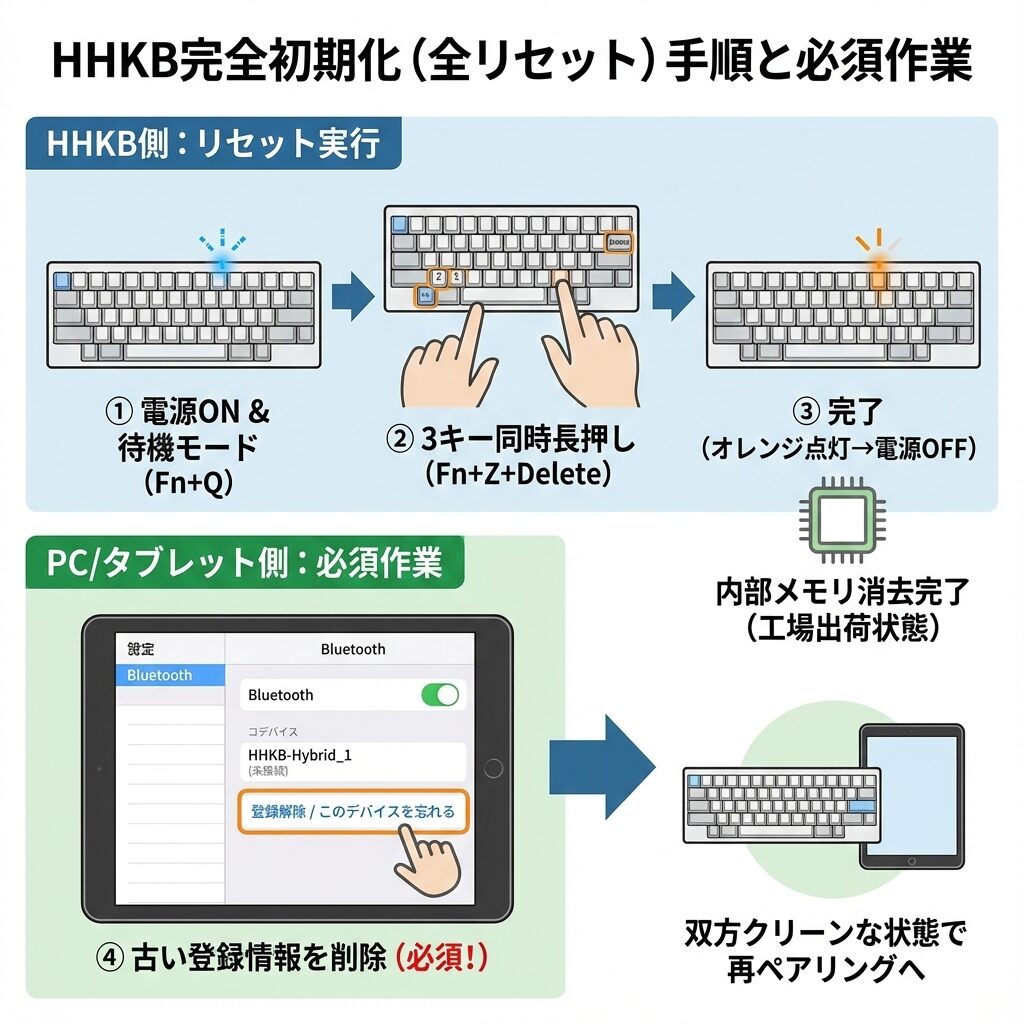
最後の手段:「全リセット」の実行手順
リセット操作は少し複雑なキーコンビネーションが必要です。落ち着いて、以下のステップ通りに進めてください。
1.電源を入れる:HHKBの電源ボタンを長押しして、電源をオンにします。
2.待機モードへ移行:Fn + Q キーを押し、LEDが青色にゆっくり点滅する「ペアリング待機モード」にします。
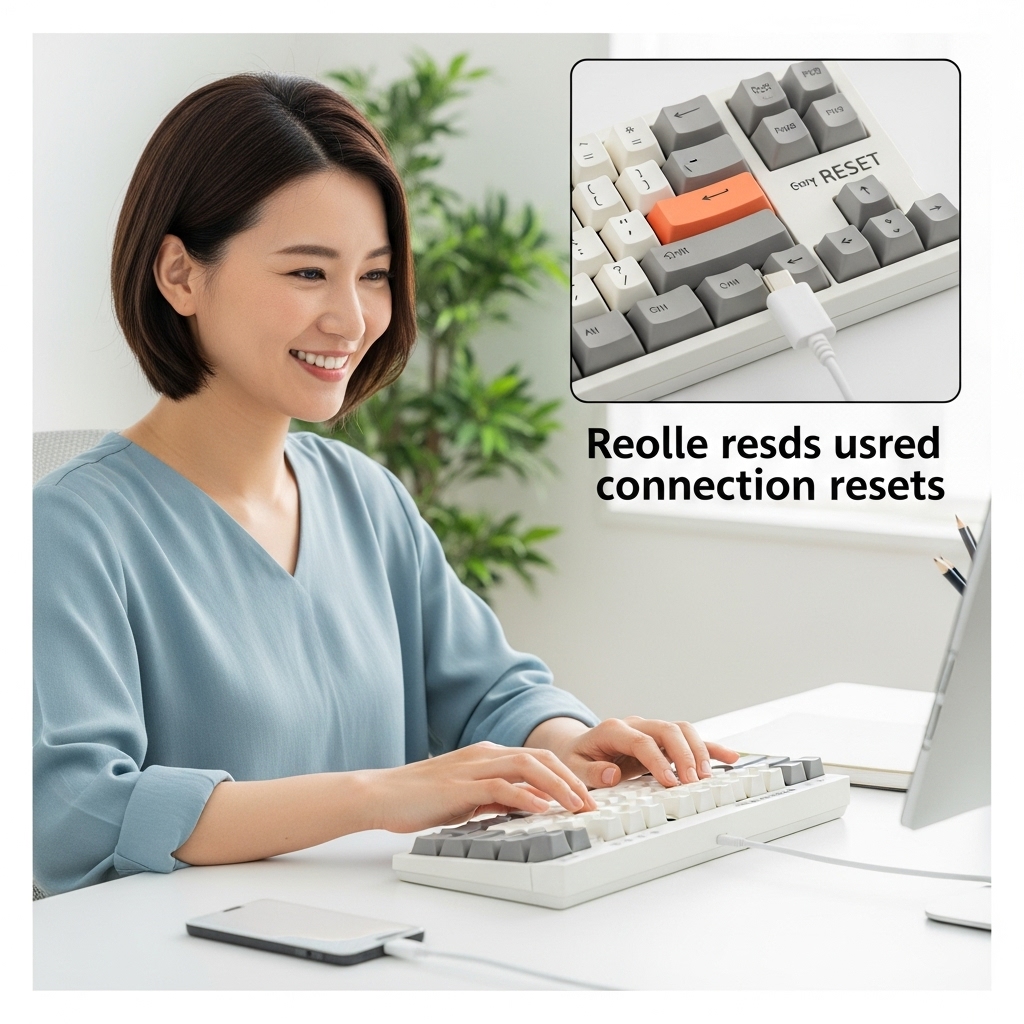
3.リセットコマンド入力(重要):この青色点滅の状態で、以下の3つのキーを「同時に」「数秒間長押し」してください。『Fn + Z + Delete (または Back Space)』
4.完了の確認:リセットが成功すると、LEDが一時的にオレンジ色に点灯し、その後自動的に電源が切れます。
これで、HHKB側の記憶はすべて消去されました。
リセット後の必須作業:PC側の情報も削除する
HHKBを初期化しただけでは、まだ接続はできません。
接続しようとしているPCやタブレット側には、「以前のHHKBの情報」がまだ残っているからです。
必ずデバイス側のBluetooth設定画面を開き、古い「HHKB」の登録情報を削除(デバイスの登録解除/このデバイスを忘れる)してください。
双方を完全にクリーンな状態にしてから、もう一度最初からペアリング作業を行うことで、問題が解消されるはずです。
もし、この「全リセット」を行っても症状が改善しない場合は、残念ながらHHKB本体の物理的な故障の可能性が高くなります。その際は、メーカー(PFU)のサポート窓口への問い合わせを検討してください。
リセット後の必須作業:PC側の情報も削除する
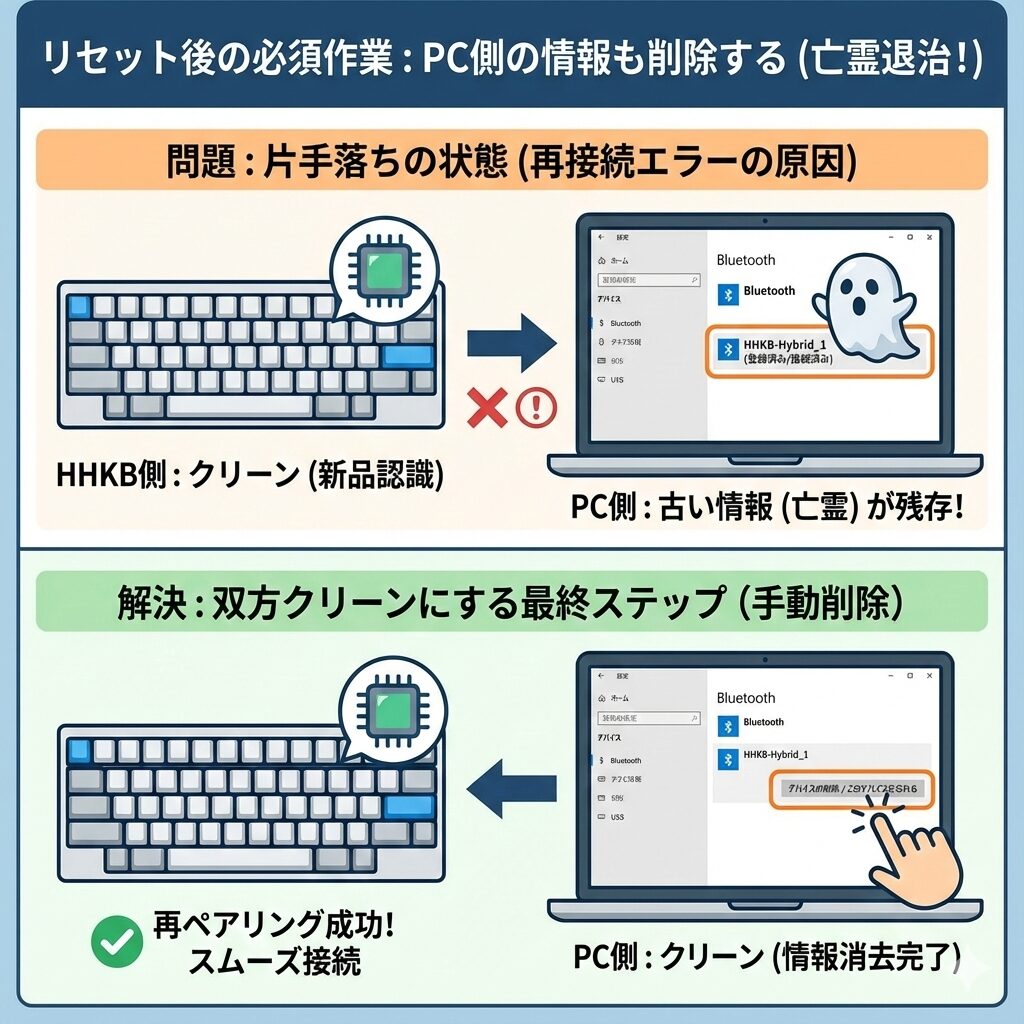
HHKB本体の全リセット(完全初期化)が成功し、電源が切れたら、それで終わりではありません。
「よし、これで繋がるはず!」と、すぐに再接続を試みても、高確率でエラーになります。
なぜなら、まだ片手落ちの状態だからです。
HHKB側は記憶を失ってクリーンな状態になりましたが、接続しようとしているPCやタブレット(ホスト側)のBluetooth設定には、まだ「以前のHHKBの接続情報(亡霊)」が残ったままになっているからです。
「亡霊」が再接続を邪魔する仕組み
PC側は「HHKBというデバイスは知っている(登録済み)」と認識していますが、リセットされたHHKB側は「自分は真っさらな新品だ」と認識しています。
この双方の認識のズレが原因で、ペアリング要求が拒否され、接続エラーがループしてしまうのです。
双方をクリーンにするための最終ステップ
この問題を解消するためには、PCやタブレット側の古い記憶も手動で消去する必要があります。
以下の手順を必ず実行してください。
- 接続したいPC、Mac、iPad、AndroidスマホのBluetooth設定画面を開きます。
- 登録済みデバイスのリストから、「HHKB-Hybrid…」という名前を探します。(「接続済み」や「未接続」と表示されています)
- そのデバイスを選択し、メニューから「デバイスの削除」「デバイスの登録解除」「このデバイスを忘れる」などを実行します。
- ※OSによって名称は異なりますが、リストから完全に消去する操作を行ってください。
- 念のため、PCやタブレットのBluetooth機能を一度オフにし、数秒待ってから再度オンにします。
これでようやく、HHKBとPCの双方が完全にクリーンな状態になりました。
ここから改めて、記事冒頭で解説した「正しい接続手順」でペアリングを行えば、今度こそスムーズに接続されるはずです。
「hhkb キーボード 接続できない」よくある質問

ここでは、HHKBの接続トラブルに関して、よく寄せられる疑問にQ&A形式でお答えします。
HHKBキーボードが接続できない時の総まとめ

突然HHKBが繋がらなくなると、目の前が真っ暗になったような気分になりますよね。「3万円もしたのに、もう壊れたの?」と焦る気持ち、痛いほど分かります。
しかし、ここまで解説してきた通り、HHKBの接続トラブルの9割以上は、本体の故障ではありません。その原因は、以下の3つのいずれかに集約されます。
- 「ペアリング手順」の勘違い(待機モードと接続モードの違い)
- 「物理的な環境要因」(電池の電圧不足、USB 3.0のノイズ干渉)
- 「OS側の古い記憶」(PC側に残った亡霊データ)
「故障だ!」と修理に出す前に、今回ご紹介した対処法を、上から順番に、落ち着いて一つずつ試してみてください。特に**「新品アルカリ乾電池への交換」と、最後の手段である「全リセット&PC側の情報削除」**は、まるで魔法のようにトラブルを解決してくれる最強の手段です。
一時的な不調を乗り越えれば、HHKBは再び、あなたの指先と一体化する最高のパートナーに戻ってくれます。
それでもダメなら、それは「買い替え」のサインかも?
もし、あらゆる手を尽くしても接続が安定しない場合、あるいは「そもそもBluetooth接続に疲れてしまった」という場合は、思い切って最新モデルへの買い替えを検討するのも賢い選択肢です。
最新の「HHKB Professional HYBRID Type-S」は、旧モデルに比べてBluetoothの安定性が向上しているだけでなく、静粛性や打鍵感も洗練されています。
トラブルに時間を奪われ続けるよりも、新しい快適さを手に入れる方が、結果的に安上がりかもしれません。
 ポチップ
ポチップ
迷ったら、プロが導き出した「失敗しない選び方の最適解」を参考にしてください。
👉 HHKBキーボード選び方|迷ったらコレ一択!失敗しない為の最適解
「hhkb キーボード 接続できない」解決の15のポイント
- 接続トラブルの9割は「手順の勘違い」「環境要因」「OSの古い記憶」のいずれかである
- 「Fn」+「Q」だけではペアリング待機モードにしかならず接続できない
- ペアリングモードへの移行は「Fn」→「Control」→「数字キー」の順押しが必須
- LEDが速い青点滅になって初めてPC側から検出されるようになる
- 電池残量が低下するとLEDが点灯しても通信パワー不足で接続できない
- 接続が不安定な場合は新品のアルカリ乾電池への交換が効果的
- USB 3.0機器から発生するノイズがBluetooth接続を妨害することがある
- WindowsでPINコードが表示されない場合は「0000」で強制接続を試す
- Windowsの省電力設定が原因でスリープ復帰後に接続が切れることがある
- MacではBluetoothのオン/オフ切り替えや再起動で改善することがある
- MacのFileVault有効時はログイン画面でBluetooth接続ができない
- iPadやiPhoneでは古いペアリング情報の削除が不可欠
- 2台目以降を追加する際は必ず1台目と異なる数字キーを指定する
- あらゆる手段で改善しない場合は「Fn」+「Z」+「Delete」で全リセットを行う
- 全リセット後はPC側の接続情報も必ず削除してから再接続する





コメント